10.1.3 OpenCV 基本操作
学習目標
この節を終えると、あなたは次のことができるようになります。
- OpenCV を使って画像を作成、読み込み、保存する
- 拡大縮小、切り抜き、反転などの基本変換を行う
- OpenCV でよくある色順の問題を理解する
- OpenCV を使って画像上に四角形、円、文字を描画する
一、なぜ CV 入門はほぼ OpenCV から始まるのか?
OpenCV はコンピュータビジョンの「スイスアーミーナイフ」のようなものだからです。
- 画像の読み込み、書き込みができる
- 拡大縮小、回転、切り抜きができる
- フィルタ処理、エッジ検出ができる
- 顔検出、動画処理ができる
しかも、初学者が「実務っぽさ」を身につけるのにとても向いています。
下のコードはそのまま実行できます。
pip install opencv-python numpy
二、外部ファイルに頼らず、まず画像を自分で作る
コードをそのまま実行できるように、まずは空白画像を自分で作ってみます。
import cv2
import numpy as np

# 240 高、320 幅、3 チャンネルの黒いキャンバスを作成
img = np.zeros((240, 320, 3), dtype=np.uint8)

print("shape:", img.shape)
print("dtype:", img.dtype)

cv2.imwrite("opencv_blank.png", img)
print("opencv_blank.png を保存しました")
実行結果の例:
shape: (240, 320, 3)
dtype: uint8
opencv_blank.png を保存しました
ここでの shape = (240, 320, 3) は、次の意味です。
- 高さ 240
- 幅 320
- 3 つの色チャンネル
三、OpenCV の色順は RGB ではなく BGR
これは非常によくある落とし穴です。
OpenCV のデフォルトは、
BGR
です。
私たちがよく知っている RGB ではありません。
import cv2
import numpy as np

img = np.zeros((100, 100, 3), dtype=np.uint8)

# この色は BGR であって、RGB ではありません
img[:, :] = (255, 0, 0)

cv2.imwrite("opencv_blue.png", img)
print("青い画像 opencv_blue.png を保存しました")
実行結果の例:
青い画像 opencv_blue.png を保存しました
もし (255, 0, 0) を赤だと思っていると、「色が違う」画像になってしまいます。
RGB に変換する
import cv2
import numpy as np

img_bgr = np.zeros((2, 2, 3), dtype=np.uint8)
img_bgr[:, :] = (255, 0, 0)

img_rgb = cv2.cvtColor(img_bgr, cv2.COLOR_BGR2RGB)

print("BGR ピクセル:", img_bgr[0, 0].tolist())
print("RGB ピクセル:", img_rgb[0, 0].tolist())
実行結果の例:
BGR ピクセル: [255, 0, 0]
RGB ピクセル: [0, 0, 255]
四、よく使う基本操作:拡大縮小、切り抜き、反転
import cv2
import numpy as np

img = np.zeros((200, 300, 3), dtype=np.uint8)
img[:, :] = (40, 180, 240)

# 拡大縮小
small = cv2.resize(img, (150, 100))

# 切り抜き:先に行、次に列、つまり [y1:y2, x1:x2]
crop = img[50:150, 80:220]

# 反転
flip_horizontal = cv2.flip(img, 1)

print("元画像:", img.shape)
print("縮小後:", small.shape)
print("切り抜き後:", crop.shape)
print("水平反転後:", flip_horizontal.shape)

cv2.imwrite("opencv_small.png", small)
cv2.imwrite("opencv_crop.png", crop)
cv2.imwrite("opencv_flip.png", flip_horizontal)
実行結果の例:
元画像: (200, 300, 3)
縮小後: (100, 150, 3)
切り抜き後: (100, 140, 3)
水平反転後: (200, 300, 3)
なぜ切り抜きは [y1:y2, x1:x2] と書くのか?
画像は本質的には 2 次元配列なので、配列のアクセス順は次のようになります。
- 先に行(高さ方向、
y) - 次に列(幅方向、
x)
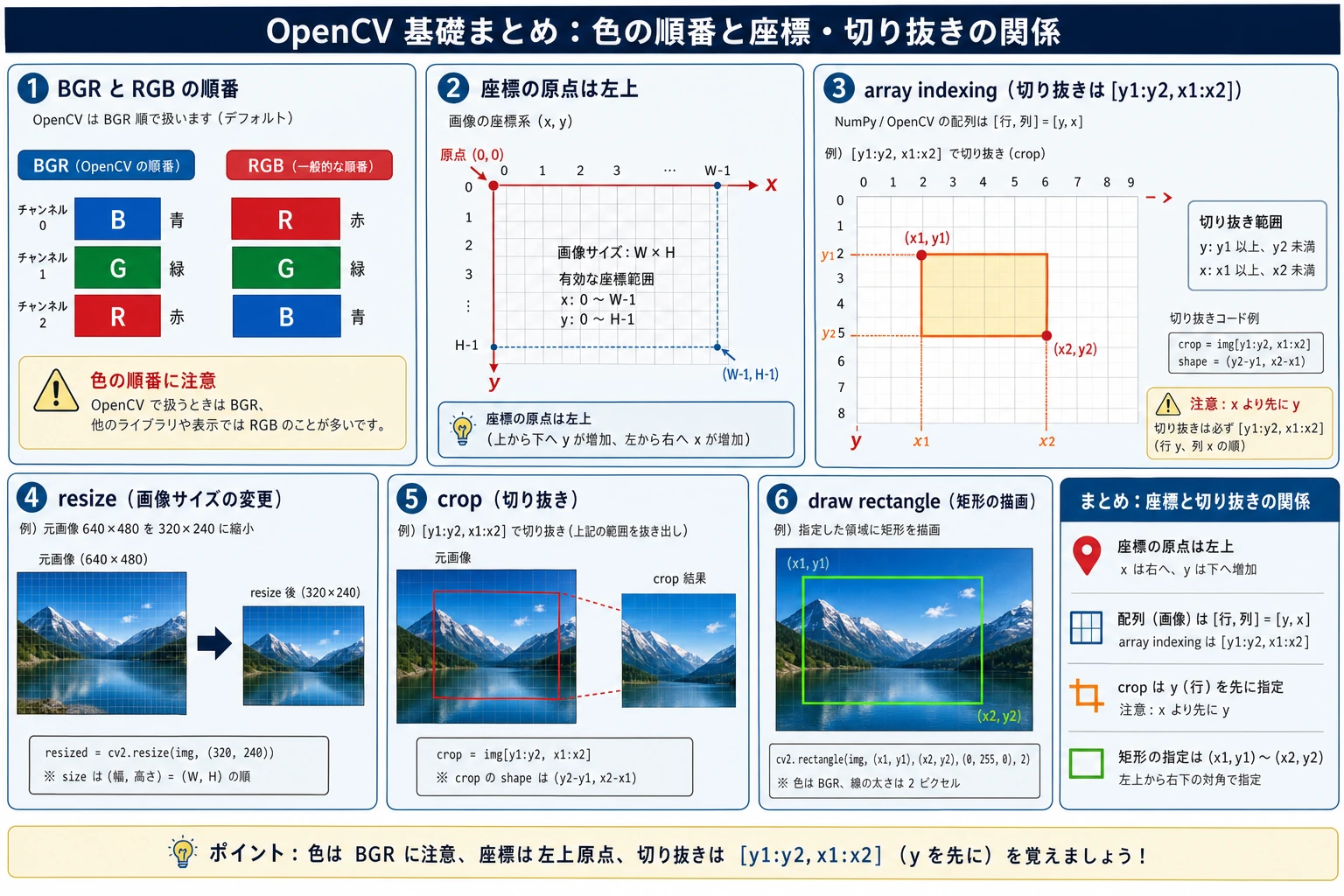
OpenCV 入門でよくある 2 つのつまずきは、色のデフォルトが RGB ではなく BGR であること、そして配列の切り抜きが y を先に、x を後に書くことです。この図を見るときは、画像を「行と列の配列」として捉え、平面の座標用紙として見ないようにしましょう。
五、画像に描画する
多くの画像処理タスクでは、結果を画像上に注釈として描く必要があります。たとえば、
- 検出枠を描く
- クラス名を表示する
- 中心点を示す
import cv2
import numpy as np

canvas = np.ones((300, 400, 3), dtype=np.uint8) * 255

# 四角形を描く
cv2.rectangle(canvas, (50, 50), (180, 180), (0, 255, 0), 2)

# 円を描く
cv2.circle(canvas, (280, 120), 40, (255, 0, 0), -1)

# 直線を描く
cv2.line(canvas, (30, 250), (350, 250), (0, 0, 255), 3)

# 文字を書く
cv2.putText(
    canvas,
    "CV Demo",
    (120, 40),
    cv2.FONT_HERSHEY_SIMPLEX,
    1,
    (0, 0, 0),
    2
)

cv2.imwrite("opencv_draw_demo.png", canvas)
print("opencv_draw_demo.png を保存しました")
実行結果の例:
opencv_draw_demo.png を保存しました
六、グレースケール画像への変換
多くの古典的な画像処理では、まずカラー画像をグレースケール画像に変換します。理由は次の通りです。
- 計算が速くなる
- 色の影響を取り除ける
- 明るさの情報だけを残せる
import cv2
import numpy as np

img = np.zeros((100, 100, 3), dtype=np.uint8)
img[:, :50] = (0, 0, 255)      # 赤
img[:, 50:] = (0, 255, 0)      # 緑

gray = cv2.cvtColor(img, cv2.COLOR_BGR2GRAY)

print("元画像の shape:", img.shape)
print("グレースケール画像の shape:", gray.shape)
print("グレースケール画像の最初の 5 ピクセル:", gray[0, :5].tolist())

cv2.imwrite("opencv_gray.png", gray)
実行結果の例:
元画像の shape: (100, 100, 3)
グレースケール画像の shape: (100, 100)
グレースケール画像の最初の 5 ピクセル: [76, 76, 76, 76, 76]
七、小さなプロジェクト:「情報カード画像」を作る
この例では、これまでの知識をまとめて使います。画像の作成、描画、文字表示、保存を行います。
import cv2
import numpy as np

card = np.ones((220, 420, 3), dtype=np.uint8) * 245

cv2.rectangle(card, (20, 20), (400, 200), (60, 120, 200), 2)
cv2.circle(card, (80, 85), 35, (60, 120, 200), -1)

cv2.putText(card, "AI Fullstack", (140, 75), cv2.FONT_HERSHEY_SIMPLEX, 0.9, (30, 30, 30), 2)
cv2.putText(card, "Chapter 10: CV Basics", (140, 115), cv2.FONT_HERSHEY_SIMPLEX, 0.7, (60, 60, 60), 2)
cv2.putText(card, "OpenCV starter demo", (40, 170), cv2.FONT_HERSHEY_SIMPLEX, 0.7, (20, 20, 20), 2)

cv2.imwrite("opencv_info_card.png", card)
print("opencv_info_card.png を保存しました")
実行結果の例:
opencv_info_card.png を保存しました
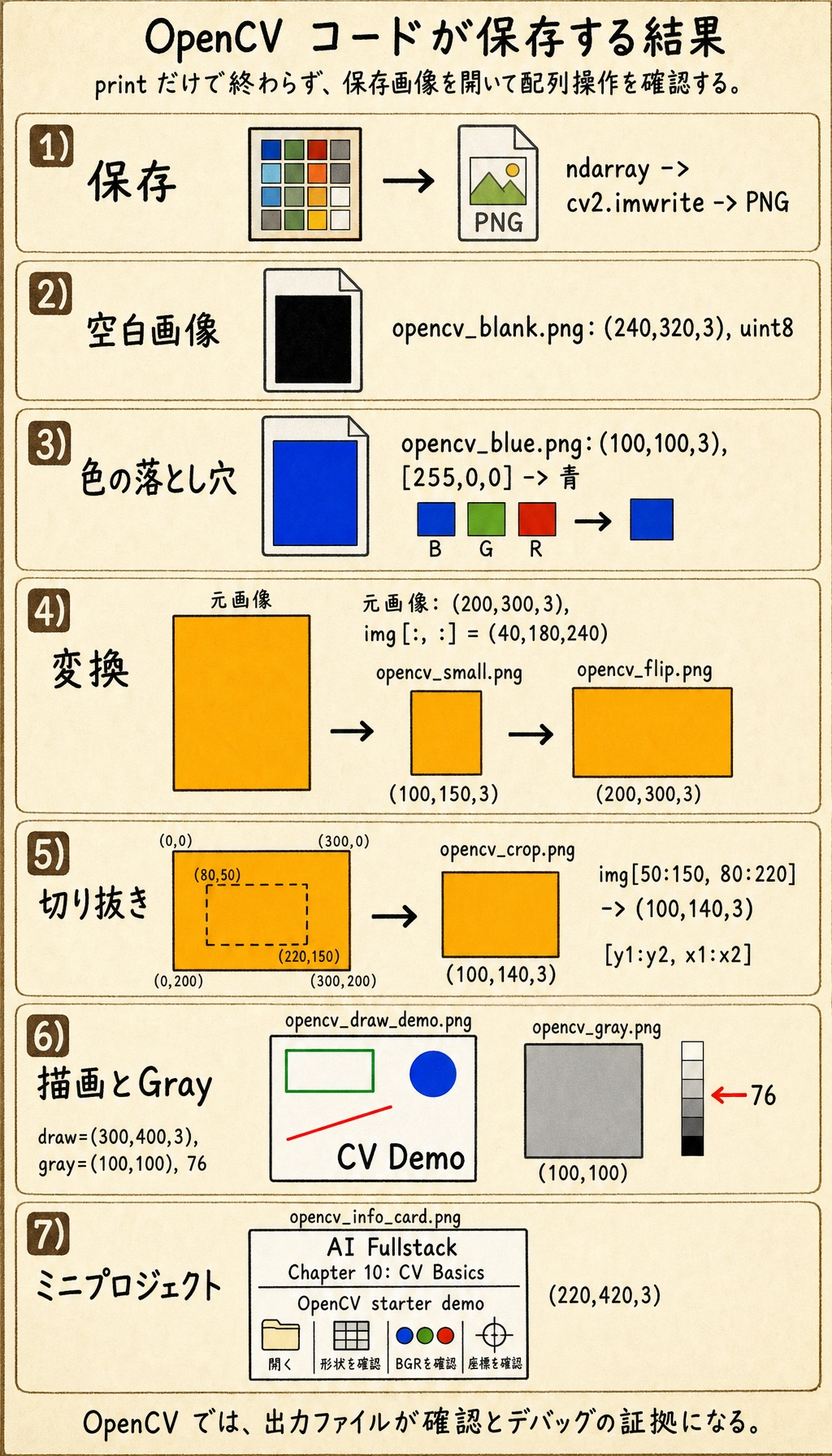
八、初学者によくある誤解
cv2.imshow() の結果ウィンドウが開かない
多くのリモート環境、Notebook、サーバー環境では、imshow() は使いにくいです。
教材やスクリプトでは、まず cv2.imwrite() で結果を保存する方法をおすすめします。
BGR を RGB だと思い込む
これは OpenCV 初学者に最もよくあるバグの 1 つです。
切り抜きで x と y の順番を逆にする
画像配列のインデックスは [y, x] であって、[x, y] ではありません。
まとめ
この節のポイントは、OpenCV の API をすべて暗記することではなく、「もう画像を操作できる」という感覚を身につけることです。
- 画像を作成できる
- 画像を変換できる
- 画像に注釈を付けられる
- 結果を保存できる
ここまでできれば、次の節のフィルタ処理、エッジ検出、形態学的処理もかなり楽になります。
練習
- キャンバスの色を別の色に変えて、もう一度カード画像を作ってみましょう。
- 同じ画像に複数の四角形や円を描いて、座標系に慣れましょう。
- 画像をいくつかの解像度にリサイズしてから、結果を保存してみましょう。