1 开发者工具基础
本章只解决一件事:你能不能创建代码、运行代码、保存代码,并说明别人怎样重新运行。
先看工作台
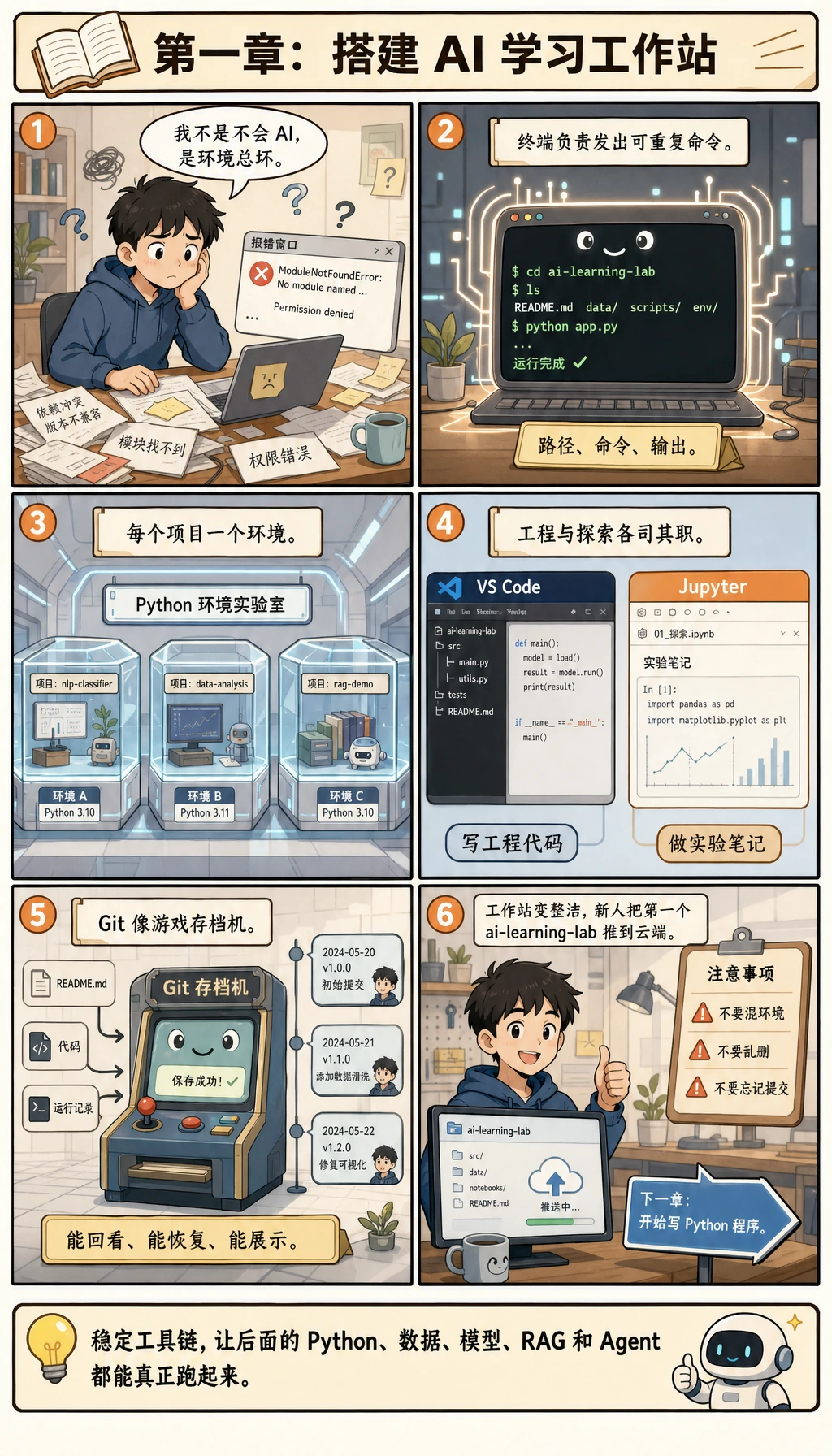
先看图。本章的完整闭环就是:
终端 -> 项目文件夹 -> Python 环境 -> 编辑器/Notebook -> Git 历史
现在不需要掌握所有工具。先搭一个稳定工作台,后面的 AI 项目都会反复用到它。
学习顺序与任务表
下面这一张表同时作为学习指南和任务清单。
| 页面 | 跟着做 | 留下的证据 |
|---|---|---|
| 1.1.1 终端与命令行 | 打开终端,运行 pwd、ls、cd | 一小段命令记录 |
| 1.1.2 基础终端操作 | 在练习文件夹里创建、移动、查看、删除文件 | 文件夹截图或终端输出 |
| 1.1.3 包管理器 | 检查你的系统怎样安装工具 | 工具版本记录 |
| 1.2.1 Git 基础 和 1.2.2 Git 核心操作 | 保存第一次本地项目快照 | 一次干净的 Git 提交 |
| 1.3.1 Python 环境 | 创建虚拟环境,并在其中运行 Python | Python 版本和环境命令 |
| 1.3.2 VS Code 和 1.3.3 Jupyter | 用编辑器写代码,用 Notebook 做探索 | 编辑器/Notebook 可用记录 |
| 1.4.1 跟做工作坊 | 串起终端、Python、编辑器、Notebook 和 Git | 可复现的 ai-learning-lab README |
工作坊放在最后,因为它是综合实操:先学零件,再把零件装起来。
第一个可运行闭环
在练习文件夹里运行下面命令。它会创建一个小项目、运行代码、写说明并提交 Git。
mkdir ai-learning-lab
cd ai-learning-lab
python -m venv .venv
printf 'print("AI learning lab is ready")\n' > hello_ai.py
printf '# AI Learning Lab\n\nRun with: python hello_ai.py\n' > README.md
python hello_ai.py
git init
git add README.md hello_ai.py
git commit -m "init learning lab"
预期输出:
AI learning lab is ready
如果失败,不要直接清空错误。保存命令、完整输出、操作系统、Python 版本和当前目录,这些都是有价值的项目证据。
常见失败
| 现象 | 先检查什么 | 常见修复 |
|---|---|---|
| command not found | 工具是否已安装,PATH 是否生效 | 重新打开终端,或重新安装工具 |
| Python import 失败 | python 和 pip 是否来自同一个环境 | 用 python -m pip install ... 安装 |
| 找不到文件 | 当前目录是否正确 | 运行 pwd 和 ls,再进入项目目录 |
| Git commit 失败 | 是否初始化、是否暂存、是否配置身份 | 运行 git status,必要时配置用户名和邮箱 |
| README 命令跑不通 | README 是否写全每一步 | 从新终端重跑,并更新 README |
通关检查
能回答下面五个问题,就可以进入第 2 章:
- 当前终端正在使用哪个目录?
- 运行脚本的是哪个 Python 解释器?
- 上一次 Git 提交后,项目发生了什么变化?
- 从新终端重新运行项目的命令是什么?
- 第一次错误和修复过程记录在哪里?
目标不是把工具学到完美,而是为后面的课程准备一个稳定工作台。