1.3.2 VS Code 配置
本节定位
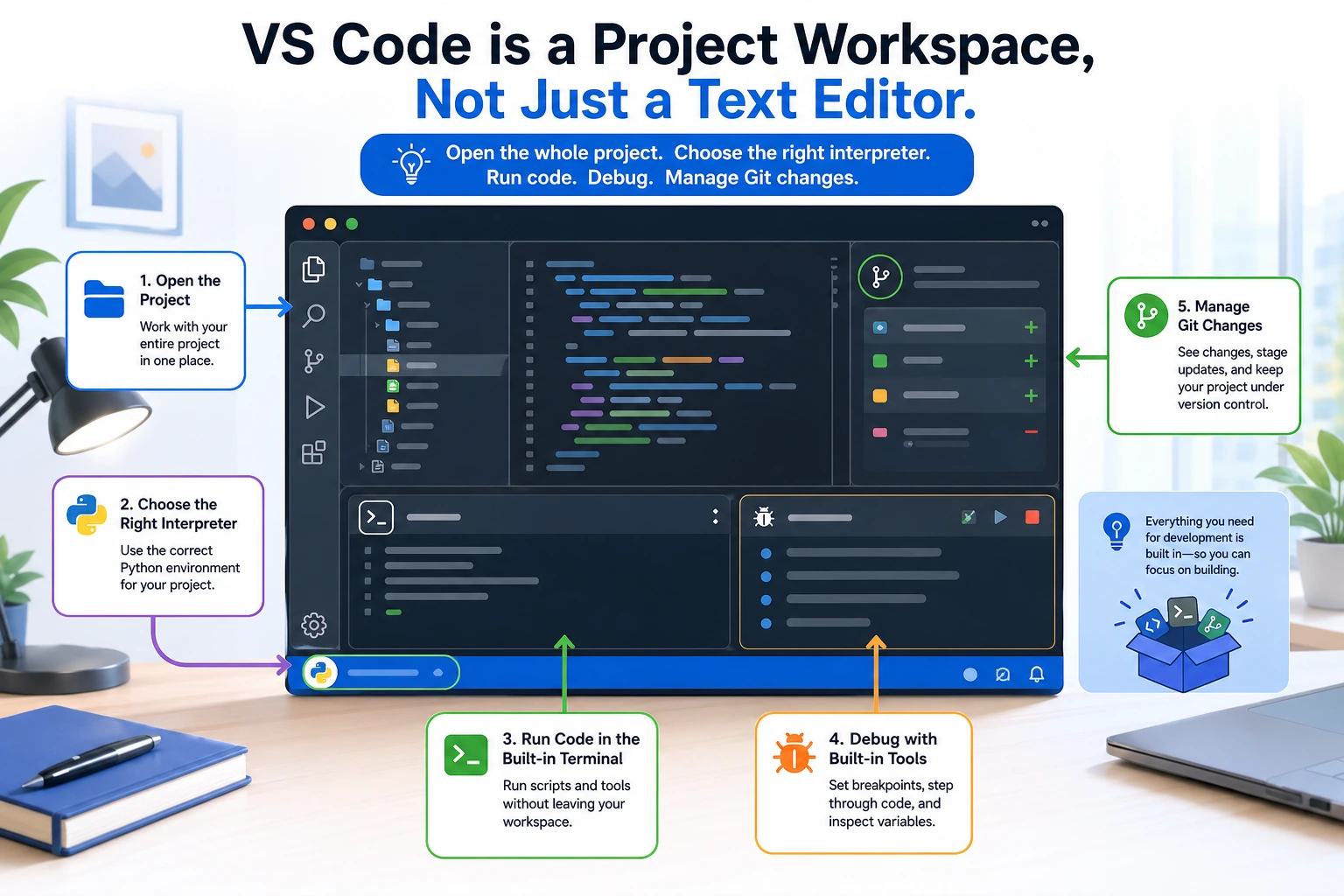
这一节把 VS Code 配成适合 Python 和 AI 学习的开发工具。你会完成编辑器安装、扩展配置、内置终端和常用快捷键设置,让后面的代码练习有一个稳定、顺手的工作环境。
学习目标
- 安装 VS Code 并完成中文化
- 安装 Python 开发必备扩展
- 学会用 VS Code 内置终端
- 掌握 10 个最常用的快捷键
- 了解 AI 辅助编程工具
为什么选 VS Code?
| 编辑器 | 优点 | 缺点 |
|---|---|---|
| VS Code | 免费、轻量、扩展丰富、AI 支持好 | 大项目可能不如 PyCharm 智能 |
| PyCharm | Python 支持最强、重构方便 | 社区版免费但功能少,专业版收费 |
| Vim/NeoVim | 极快、极客 | 学习曲线陡峭 |
VS Code 是目前全球使用最多的代码编辑器,Python 和 AI 开发的支持非常好。对新手来说是最佳选择。
安装 VS Code
macOS
# 用 Homebrew 安装(推荐)
brew install --cask visual-studio-code

# 或者从官网下载:https://code.visualstudio.com
安装完成后,配置命令行启动:
- 打开 VS Code
- 按
Cmd + Shift + P,输入 "shell command" - 选择 Shell Command: Install 'code' command in PATH
之后你就可以在终端里用 code 命令打开文件和文件夹了:
code .                  # 用 VS Code 打开当前文件夹
code ~/projects         # 打开指定文件夹
code hello.py           # 打开指定文件
Windows
# 用 winget 安装
winget install Microsoft.VisualStudioCode

# 或从官网下载:https://code.visualstudio.com
安装时勾选 "Add to PATH",这样就能在终端用 code 命令了。
Ubuntu
# 方法1:用 snap(推荐)
sudo snap install code --classic

# 方法2:用 apt
sudo apt install software-properties-common apt-transport-https wget
wget -q https://packages.microsoft.com/keys/microsoft.asc -O- | sudo apt-key add -
sudo add-apt-repository "deb [arch=amd64] https://packages.microsoft.com/repos/vscode stable main"
sudo apt update
sudo apt install code
中文设置
- 打开 VS Code
- 按
Ctrl + Shift + X(macOS 是Cmd + Shift + X)打开扩展面板 - 搜索 Chinese (Simplified)
- 点击 Install 安装
- 重启 VS Code,界面变成中文
安装必备扩展
打开扩展面板(左侧栏的方块图标,或按 Ctrl/Cmd + Shift + X),搜索并安装以下扩展:
必装扩展
| 扩展名 | 作用 | 搜索关键词 |
|---|---|---|
| Python | Python 语法支持、调试、运行 | ms-python.python |
| Pylance | Python 智能提示、类型检查 | ms-python.vscode-pylance |
| Jupyter | 在 VS Code 里运行 Notebook | ms-toolsai.jupyter |
| GitLens | 增强 Git 功能,看谁改了哪一行 | eamodio.gitlens |
| Black Formatter | 统一格式化 Python 代码 | ms-python.black-formatter |
推荐扩展
| 扩展名 | 作用 |
|---|---|
| autoDocstring | 自动生成 Python 函数文档字符串 |
| Ruff | 快速检查 Python 代码并清理 import |
| indent-rainbow | 用颜色区分缩进层级 |
| Error Lens | 把错误信息直接显示在代码行末 |
| Material Icon Theme | 更好看的文件图标 |
配置 Python 解释器
安装完 Python 扩展后,需要告诉 VS Code 用哪个 Python 环境:
- 按
Ctrl/Cmd + Shift + P打开命令面板 - 输入 Python: Select Interpreter
- 选择你之前创建的 conda 环境(比如
ai-course)
你应该能看到类似这样的选项列表:
Python 3.11.7 ('ai-course')    ~/miniconda3/envs/ai-course/bin/python
Python 3.12.1 ('base')         ~/miniconda3/bin/python
选择 ai-course 那个。
VS Code 的 Python 扩展会自动检测你系统上所有的 Python 环境(包括 conda 和 venv 环境)。如果看不到你想要的环境,试试先在终端里 conda activate 那个环境,然后在终端里输入 code . 打开 VS Code。
使用内置终端
VS Code 内置了终端,你不需要再单独开一个终端窗口。
打开终端
快捷键:Ctrl + `(键盘左上角,ESC 下面的那个键)
或者从菜单:终端 → 新建终端
案例:在 VS Code 里完成完整的开发流程
# 1. 在终端里激活环境
conda activate ai-course

# 2. 创建项目文件夹
mkdir my-first-project
cd my-first-project

# 3. 用 VS Code 打开这个文件夹(会在新窗口中打开)
code .
然后在 VS Code 中:
- 在左侧的文件浏览器中,点击新建文件图标,创建
hello.py - 写入代码:
name = input("你叫什么名字?")
print(f"你好,{name}!欢迎来到 AI 世界 🤖")
- 点击右上角的 ▶ 运行 按钮(或按
Ctrl/Cmd + Shift + P→ "Run Python File") - 看终端里的输出
终端技巧
- 多终端:点终端面板右上角的
+号可以开多个终端 - 分屏:可以左右分屏,一边写代码一边看终端
- 终端类型:可以选择 bash、zsh、PowerShell 等不同的 shell
最常用的快捷键
不需要背,先记住前 5 个,其他用到了再查。
基础操作
| 操作 | Windows/Linux | macOS |
|---|---|---|
| 命令面板(最重要!) | Ctrl + Shift + P | Cmd + Shift + P |
| 快速打开文件 | Ctrl + P | Cmd + P |
| 打开/关闭终端 | Ctrl + ` | Ctrl + ` |
| 保存 | Ctrl + S | Cmd + S |
| 撤销 | Ctrl + Z | Cmd + Z |
编辑代码
| 操作 | Windows/Linux | macOS |
|---|---|---|
| 复制当前行 | Shift + Alt + ↓ | Shift + Option + ↓ |
| 移动当前行 | Alt + ↑/↓ | Option + ↑/↓ |
| 删除当前行 | Ctrl + Shift + K | Cmd + Shift + K |
| 多光标编辑 | Alt + 点击 | Option + 点击 |
| 代码注释 | Ctrl + / | Cmd + / |
| 代码格式化 | Shift + Alt + F | Shift + Option + F |
搜索与导航
| 操作 | Windows/Linux | macOS |
|---|---|---|
| 全局搜索 | Ctrl + Shift + F | Cmd + Shift + F |
| 文件内搜索 | Ctrl + F | Cmd + F |
| 查找替换 | Ctrl + H | Cmd + Option + F |
| 跳转到指定行 | Ctrl + G | Ctrl + G |
案例:多光标编辑的威力
假设你需要把 5 个变量名从 data1、data2... 改成 dataset1、dataset2...:
data1 = load("file1.csv")
data2 = load("file2.csv")
data3 = load("file3.csv")
data4 = load("file4.csv")
data5 = load("file5.csv")
操作:
- 选中第一个
data - 按
Ctrl/Cmd + D连续按 5 次,依次选中所有data - 输入
dataset
5 个位置同时被修改,2 秒搞定。
AI 辅助编程工具
现在有不少 AI 工具可以在 VS Code 里帮你写代码。作为 AI 课程的学习者,值得了解一下:
GitHub Copilot
- 在你打字的时候自动补全代码
- 按
Tab接受建议 - 学生可以免费使用(通过 GitHub Student Pack)
- 扩展搜索:
GitHub.copilot
Codeium
- 免费的 AI 代码补全工具
- 功能类似 Copilot,对个人用户完全免费
- 扩展搜索:
Codeium.codeium
使用建议
在学习阶段,不要过度依赖 AI 代码补全。它就像计算器——你还没学会心算就开始用计算器,数学永远学不好。
建议:
- 前两个阶段(Python 基础):关掉 AI 补全,自己写
- 第 4 站之后:可以开启 AI 补全,但要理解它生成的每一行代码
- 做项目时:可以自由使用,提高效率
推荐的 VS Code 设置
按 Ctrl/Cmd + , 打开设置,搜索并修改以下选项:
| 设置项 | 建议值 | 原因 |
|---|---|---|
| Auto Save | afterDelay | 自动保存,再也不怕忘记 Ctrl+S |
| Font Size | 14 或 15 | 代码字体稍大点,看着不累 |
| Tab Size | 4 | Python 标准缩进 |
| Word Wrap | on | 长行自动换行 |
| Minimap | off | 关掉右侧小地图,省屏幕空间 |
或者直接编辑 settings.json(Ctrl/Cmd + Shift + P → "Open Settings JSON"):
{
    "files.autoSave": "afterDelay",
    "editor.fontSize": 14,
    "editor.tabSize": 4,
    "editor.wordWrap": "on",
    "editor.minimap.enabled": false,
    "python.terminal.activateEnvironment": true,
    "editor.formatOnSave": true,
    "[python]": {
        "editor.defaultFormatter": "ms-python.black-formatter"
    },
    "python.analysis.typeCheckingMode": "basic"
}
很多旧教程会写 "python.formatting.provider": "black",但新版 VS Code Python 工具链更推荐使用独立格式化扩展。如果保存时没有自动格式化,先检查 Black Formatter 是否已安装,再确认当前解释器是不是你的项目环境。
实操练习
- 安装 VS Code 和必备扩展(Python、Pylance、Jupyter、GitLens)
- 创建一个项目并用 VS Code 打开:
mkdir vscode-practice && cd vscode-practice && code .
- 新建
practice.py,写入以下代码:
# 练习 VS Code 快捷键
fruits = ["apple", "banana", "cherry", "date", "elderberry"]

for i, fruit in enumerate(fruits):
    print(f"{i + 1}. {fruit}")

# 计算水果名字的平均长度
avg_len = sum(len(f) for f in fruits) / len(fruits)
print(f"\n平均名字长度: {avg_len:.1f} 个字符")
- 运行代码(点右上角的 ▶ 按钮)
- 尝试快捷键:
- 用
Ctrl/Cmd + /注释掉最后两行 - 用
Alt + ↑/↓移动一行代码 - 用
Ctrl/Cmd + D多选一个单词 - 用
Ctrl/Cmd + Shift + F全局搜索 "fruit"
- 用