1.3.3 Jupyter Notebook
本节定位
这一节介绍数据分析和 AI 实验最常用的交互式环境。你会理解 Notebook 适合探索、实验和展示,.py 文件更适合正式项目代码,并学会创建 Cell、运行代码、写 Markdown 和画图。
学习目标
- 理解 Jupyter Notebook 是什么、适合做什么
- 安装和启动 Jupyter Notebook
- 掌握 Cell 类型和基本操作
- 熟悉最常用的快捷键
- 学会使用魔法命令
- 理解 Notebook 和
.py文件的区别
Jupyter Notebook 是什么?
Jupyter Notebook 是一种交互式编程环境——你可以写一段代码、立刻运行、看到结果,然后再写下一段。代码、输出、图表、文字说明全部混在一个文件里。
它长什么样?
想象一个笔记本,每一页(叫做 Cell)可以是:
- 一段可以运行的代码
- 一段 Markdown 文字(标题、说明、公式)
- 代码运行后的输出(数字、表格、图表)
它们按顺序排列在一起,形成一个"可运行的文档"。
什么场景最适合用 Jupyter?
| 场景 | 用 Jupyter | 用 .py 文件 |
|---|---|---|
| 探索性数据分析(EDA) | ✅ 最佳 | ❌ |
| 画图和可视化 | ✅ 图直接显示在下方 | ❌ 需要弹窗 |
| 学习和实验 | ✅ 逐步运行,边学边试 | ❌ |
| 展示成果(给老板看) | ✅ 代码+图+文字一体 | ❌ |
| 正式项目代码 | ❌ | ✅ 更好维护 |
| 调试复杂程序 | ❌ | ✅ |
| 团队协作 | ❌ 合并冲突多 | ✅ |
一句话:学习和实验用 Jupyter,写正式代码用 .py 文件。 本课程的前几个阶段会大量使用 Jupyter。
安装和启动
安装
确保你在正确的 conda 环境里:
conda activate ai-course

# 安装 Jupyter Notebook
pip install jupyter

# (可选)安装 JupyterLab——Jupyter 的增强版,界面更现代
pip install jupyterlab
启动
# 启动 Jupyter Notebook(经典版)
jupyter notebook

# 或启动 JupyterLab(推荐)
jupyter lab
运行后,终端会输出类似这样的信息:
[I 10:00:00 NotebookApp] Serving notebooks from local directory: /Users/zhangsan
[I 10:00:00 NotebookApp] http://localhost:8888/?token=abc123...
浏览器会自动打开,你就能看到 Jupyter 的界面了。
如果你安装了 VS Code 的 Jupyter 扩展,可以直接在 VS Code 里创建和运行 .ipynb 文件,不需要启动浏览器版本。新建一个 .ipynb 文件就行。后续课程中两种方式都可以用。
创建新 Notebook
在 Jupyter 界面里:
- 点击右上角的 New → Python 3(经典版)
- 或点击左侧的 + 号,选择 Python 3 Notebook(JupyterLab)
一个新的空白 Notebook 就创建好了。
Cell(单元格)基础
Notebook 由一个一个的 Cell 组成。每个 Cell 有两种类型:
Code Cell(代码单元格)
用来写和运行 Python 代码:
# Cell 1:定义变量
name = "AI 全栈学习"
year = 2026
按 Shift + Enter 运行。
# Cell 2:使用上面定义的变量
print(f"欢迎来到 {name} 课程!现在是 {year} 年。")
输出:
欢迎来到 AI 全栈学习教程!现在是 2026 年。
重要特性: Cell 之间共享变量。你在 Cell 1 里定义的 name,在 Cell 2 里可以直接用。
Markdown Cell(文字单元格)
用来写文字说明、标题、列表、公式等。切换方法:
- 选中 Cell,按
M键切换为 Markdown - 按
Y键切换回 Code
Markdown Cell 里可以写:
## 第一步:加载数据

我们使用 **Iris 数据集**进行探索性分析。

- 150 个样本
- 4 个特征
- 3 个类别

数学公式:$y = wx + b$
运行后会渲染成漂亮的格式化文字。
案例:一个典型的数据分析 Notebook 结构
[Markdown]  # Iris 数据集探索性分析
[Markdown]  ## 1. 导入库
[Code]      import numpy as np
            import pandas as pd
            import matplotlib.pyplot as plt

[Markdown]  ## 2. 加载数据
[Code]      from sklearn.datasets import load_iris
            iris = load_iris()
            df = pd.DataFrame(iris.data, columns=iris.feature_names)
            df['species'] = iris.target
            df.head()

[Output]    (显示一个表格)

[Markdown]  ## 3. 数据概览
[Code]      df.describe()

[Output]    (显示统计摘要表格)

[Markdown]  ## 4. 可视化
[Code]      plt.figure(figsize=(10, 6))
            plt.scatter(df.iloc[:, 0], df.iloc[:, 1], c=df['species'])
            plt.xlabel('sepal length')
            plt.ylabel('sepal width')
            plt.title('Iris Dataset')
            plt.show()

[Output]    (直接显示散点图)

[Markdown]  ## 5. 结论
            花瓣长度和花瓣宽度是区分三个品种最有效的特征。
代码、图表、文字解释,全在一个文件里。这就是 Jupyter 的魅力。
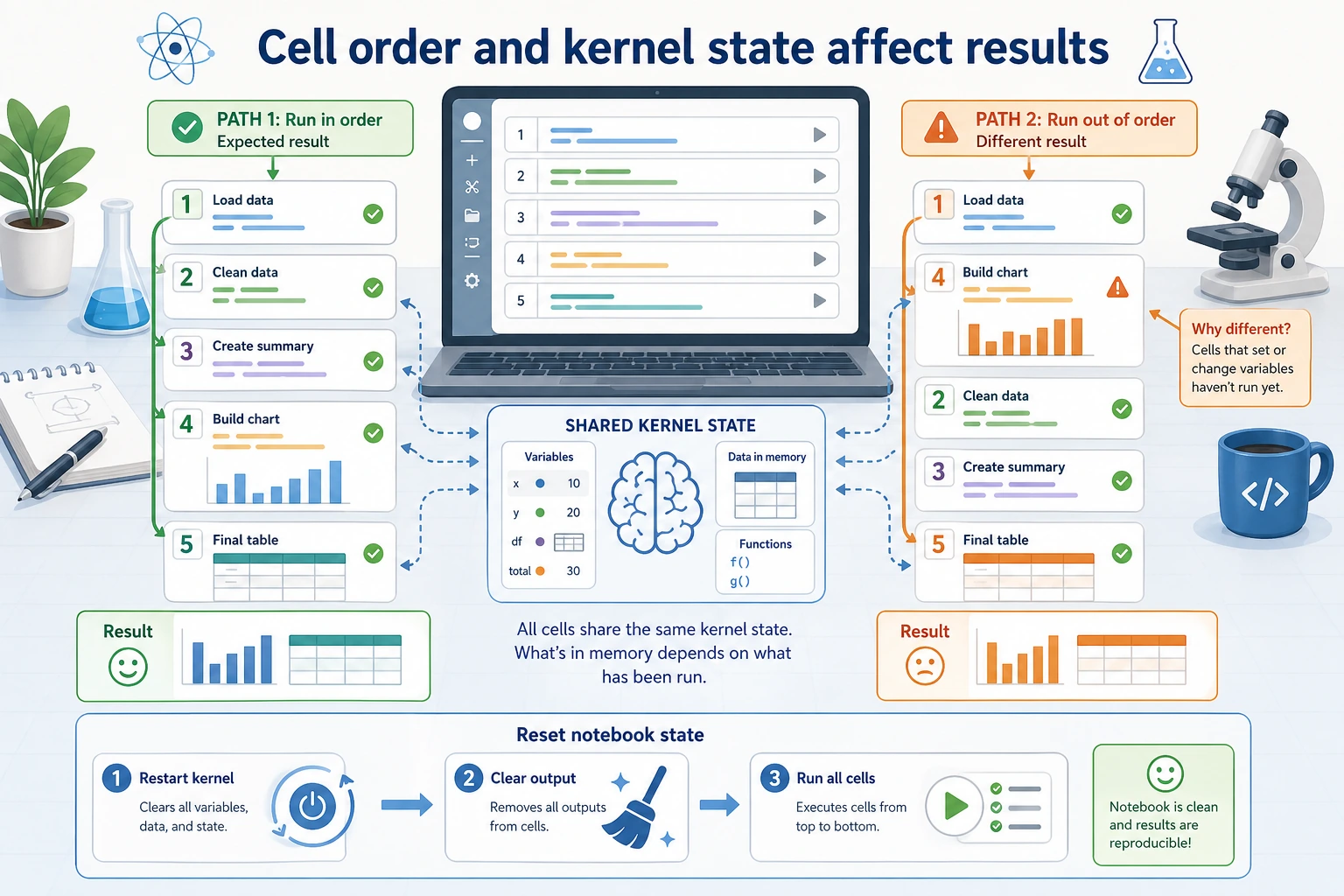
Kernel 状态:Notebook Bug 的隐藏来源
Notebook 看起来像文档,但运行起来更像一个小程序。Kernel 是 Notebook 背后的 Python 进程,它会记住你前面创建过的变量,即使创建变量的 Cell 已经被移动、删除,或者不在当前视线里。
这很强大,但也容易坑新手:Notebook 能跑通,可能只是因为你刚才按了某个特殊顺序运行 Cell,并不代表这个文件从上到下是完整可复现的。
可靠 Notebook 规则
在你相信一个 Notebook、分享给别人、或者把它整理成教程前,请做一次检查:
- 保存文件。
- 选择 Restart Kernel and Run All Cells。
- 如果中途报错,就继续修,直到它能从第一个 Cell 到最后一个 Cell 自动跑完。
把 import、配置、数据加载放在前面;把实验和图表放在后面。你可以把它理解成 Notebook 版的“项目还能不能完整构建”。
快捷键
Jupyter 有两种模式:
- 命令模式(Cell 外框是蓝色):按
Esc进入,用于管理 Cell - 编辑模式(Cell 外框是绿色):按
Enter进入,用于编辑内容
命令模式快捷键(按 Esc 后使用)
| 快捷键 | 操作 |
|---|---|
Shift + Enter | 运行当前 Cell 并跳到下一个(最最最常用) |
Ctrl + Enter | 运行当前 Cell 但不跳转 |
A | 在上方插入新 Cell |
B | 在下方插入新 Cell |
DD(连按两次 D) | 删除当前 Cell |
M | 把当前 Cell 改为 Markdown |
Y | 把当前 Cell 改为 Code |
Z | 撤销删除 Cell |
↑ / ↓ | 上下移动选中不同的 Cell |
编辑模式快捷键(按 Enter 后使用)
| 快捷键 | 操作 |
|---|---|
Shift + Enter | 运行并跳到下一个 |
Tab | 代码补全 |
Shift + Tab | 显示函数文档 |
Ctrl + / | 注释/取消注释 |
Ctrl + Z | 撤销 |
实操:练习快捷键
创建一个新 Notebook,然后:
- 在第一个 Cell 里输入
print("Cell 1"),按Shift + Enter运行 - 按
B在下方新建一个 Cell - 输入
print("Cell 2"),按Ctrl + Enter运行(注意光标不跳转) - 按
Esc回到命令模式 - 按
A在上方插入 Cell - 按
M切换为 Markdown,输入# 我的标题,按Shift + Enter渲染 - 选中一个不需要的 Cell,按
DD删除
反复练习几次,很快就能形成肌肉记忆。
魔法命令
Jupyter 提供了一些以 % 或 ! 开头的特殊命令,叫做"魔法命令"。它们可以做到普通 Python 代码做不到的事。
! 命令:在 Cell 里执行终端命令
# 安装包(不需要切到终端)
!pip install seaborn

# 查看当前目录
!ls

# 查看 Python 版本
!python --version

# 下载文件
!wget https://example.com/data.csv
%timeit:测量代码运行时间
import numpy as np

# 测量一行代码的运行时间
%timeit np.random.rand(1000, 1000)
# 输出: 5.23 ms ± 128 µs per loop
%%timeit
# 测量整个 Cell 的运行时间(注意是两个 %)
data = np.random.rand(1000, 1000)
result = np.dot(data, data.T)
# 输出: 15.6 ms ± 1.2 ms per loop
%matplotlib inline:让图表显示在 Notebook 里
%matplotlib inline
import matplotlib.pyplot as plt
import numpy as np

x = np.linspace(0, 10, 100)
plt.plot(x, np.sin(x))
plt.title("正弦函数")
plt.show()
# 图表直接显示在 Cell 下方
在较新的 Jupyter 版本中,%matplotlib inline 通常是默认行为,可以省略。但写上也不会错。
%who:查看当前定义的变量
name = "张三"
age = 25
scores = [90, 85, 92]

%who
# 输出: age   name   scores

%whos
# 输出变量的详细信息(类型、值)
常用魔法命令速查
| 命令 | 用途 |
|---|---|
!命令 | 执行终端命令 |
%timeit | 测量一行代码运行时间 |
%%timeit | 测量整个 Cell 运行时间 |
%matplotlib inline | 图表内联显示 |
%who / %whos | 查看当前变量 |
%reset | 清除所有变量(重新开始) |
%pwd | 显示当前目录 |
%history | 显示输入历史 |
Notebook vs .py 文件
什么时候用 Notebook?
- 数据分析、EDA
- 学习新库、做实验
- 画图和可视化
- 给别人展示(如 Kaggle Notebook)
- 写教程
什么时候用 .py 文件?
- 正式项目代码(模型定义、训练脚本、API 服务)
- 需要被其他文件 import 的模块
- 需要在命令行用参数运行的脚本
- 团队协作的代码
一个典型的 AI 项目,两者配合使用
my-ai-project/
├── notebooks/
│   ├── 01_eda.ipynb          # 探索数据(Notebook)
│   ├── 02_experiment.ipynb   # 实验不同模型(Notebook)
│   └── 03_analysis.ipynb     # 分析结果(Notebook)
├── src/
│   ├── model.py              # 模型定义(.py)
│   ├── train.py              # 训练脚本(.py)
│   ├── evaluate.py           # 评估脚本(.py)
│   └── utils.py              # 工具函数(.py)
├── data/
├── models/
├── requirements.txt
└── README.md
先在 Notebook 里做实验,确定方案后把代码整理到 .py 文件中——这是 AI 工程师的标准工作流。
在 Notebook 里调用 .py 文件的代码
# 在 Notebook 中 import 自己写的模块
import sys
sys.path.append('../src')  # 把 src 目录加入路径

from model import SimpleCNN
from utils import accuracy

model = SimpleCNN()
print(f"模型参数量: {sum(p.numel() for p in model.parameters())}")
实操练习
创建一个 Notebook,完成以下练习:
Cell 1(Markdown):
# 我的第一个 Jupyter Notebook
今天的日期:2026 年 X 月 X 日
Cell 2(Code):
# 基本运算
import math
print(f"圆周率: {math.pi:.10f}")
print(f"自然对数底: {math.e:.10f}")
print(f"10! = {math.factorial(10)}")
Cell 3(Code):
# 列表操作
fruits = ["苹果", "香蕉", "橙子", "葡萄", "西瓜"]
for i, fruit in enumerate(fruits, 1):
    print(f"第{i}种水果: {fruit}")
Cell 4(Code):
# 简单可视化
%matplotlib inline
import matplotlib.pyplot as plt
import numpy as np

x = np.linspace(0, 2 * np.pi, 100)
fig, axes = plt.subplots(1, 2, figsize=(12, 4))

axes[0].plot(x, np.sin(x), color='blue')
axes[0].set_title('sin(x)')

axes[1].plot(x, np.cos(x), color='red')
axes[1].set_title('cos(x)')

plt.tight_layout()
plt.show()
Cell 5(Code):
# 测量性能
%timeit sum(range(100000))
%timeit np.sum(np.arange(100000))
# 对比 Python 原生 sum 和 NumPy sum 的速度差异
Cell 6(Markdown):
## 小结
- 学会了创建和运行 Cell
- 学会了在 Notebook 里画图
- 发现 NumPy 比原生 Python 快很多(这就是 3 数据分析与可视化会学 NumPy 的原因!)
1 开发者工具基础自检
恭喜你完成了整个 1 开发者工具基础!回顾一下你学会了什么:
- 终端: 能用命令行导航、操作文件、使用管道和重定向
- Git: 能创建仓库、提交代码、推送到 GitHub、使用分支
- Python 环境: 能用 Miniconda 创建和管理虚拟环境
- VS Code: 能用 VS Code 写代码、调试、使用快捷键
- Jupyter: 能创建 Notebook、运行代码、画图、写文档
你已经拥有了一个专业的 AI 开发环境。这些工具会陪伴你走过整个学习旅程。接下来,正式开始学习 Python 编程!