0.2 环境准备
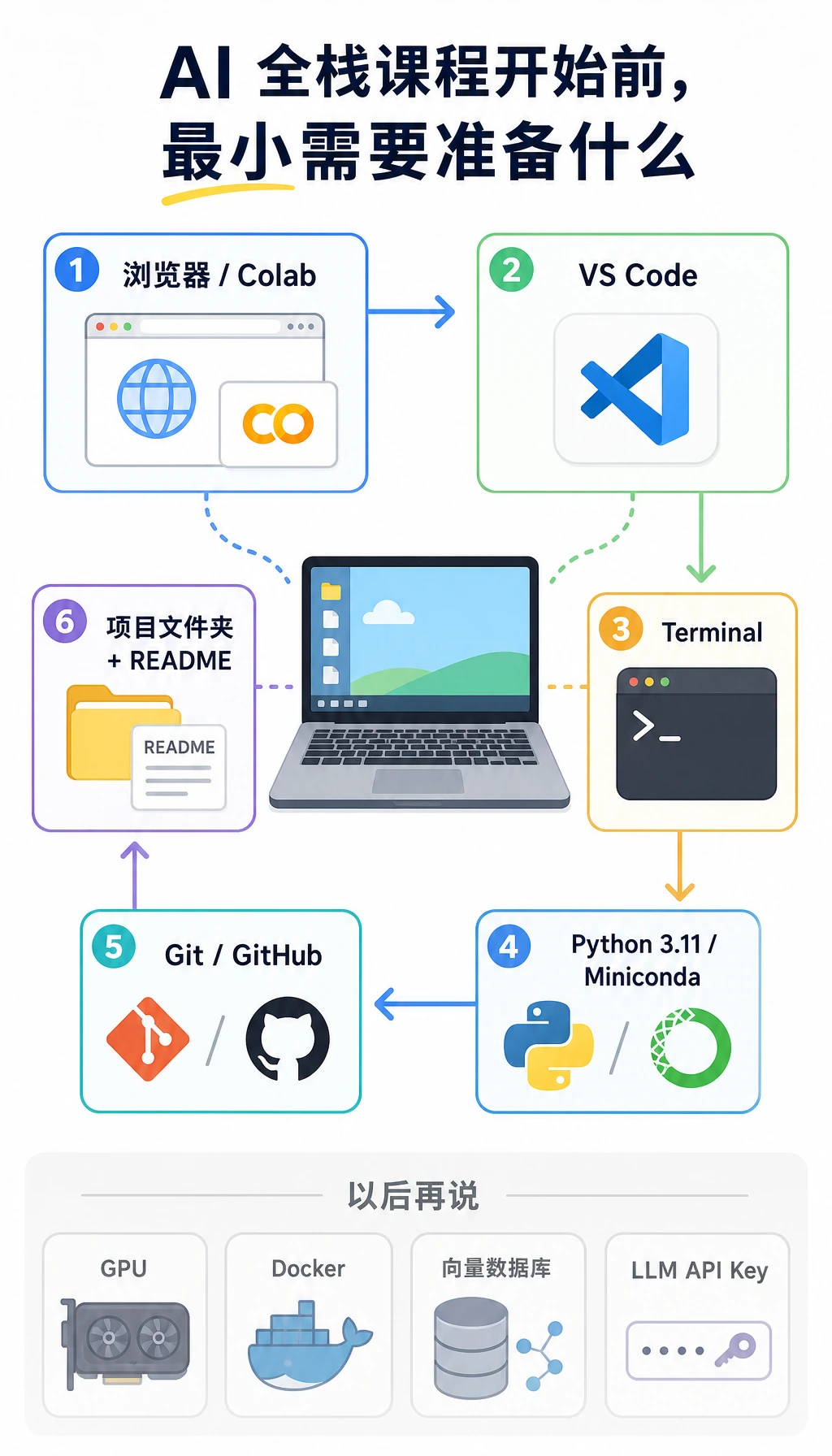
先少装。目标只有一个:进入一个文件夹,能运行 Python,用 Git 保存代码,并留下足够证据,让别人也能复现你的工作。
现在只装这些
| 工具 | 用途 |
|---|---|
| 浏览器 | 打开课程、Colab、GitHub、AI 工具 |
| VS Code | 编辑文件 |
| Python 3.11 | 运行示例 |
| Git | 保存检查点 |
Docker、CUDA、向量数据库和大型框架以后再装。太早装太多东西,会让新手更难定位错误。
选择一个 Python 命令
不同机器启动 Python 的命令可能不同。先找到第一个能用的命令,然后在笔记里固定使用它。
| 系统 | 先试 | 不行再试 |
|---|---|---|
| macOS / Linux | python3 --version | python --version |
| Windows PowerShell | py -3.11 --version | python --version |
| Colab | 不需要本地安装 | 使用 Notebook runtime |
后面课程如果写 python,你可以替换成自己机器上能用的命令。
五分钟验证
python3 --version
git --version
mkdir ai-learning-lab
cd ai-learning-lab
python3 -m venv .venv
source .venv/bin/activate
python -c "print('AI course environment is ready')"
git init
Windows PowerShell 激活虚拟环境:
py -3.11 -m venv .venv
.\.venv\Scripts\Activate.ps1
看到类似输出即可:
AI course environment is ready
Initialized empty Git repository ...
如果验证失败
| 现象 | 先做什么 | 留下什么证据 |
|---|---|---|
找不到 python3 | 试上面的命令表,再安装 Python 3.11 | 命令和完整报错 |
| 虚拟环境激活失败 | 检查 shell:zsh/bash 用 source,PowerShell 用 Activate.ps1 | shell 名称和激活命令 |
找不到 git | 安装 Git,重开终端,再试 git --version | 版本输出或报错 |
| 权限错误 | 把项目放在用户目录,不要放系统保护目录 | pwd 显示的当前目录 |
如果仍然失败,先用 Colab 继续学,学完第 1 章再回来。达标线很简单:进入文件夹、运行 Python、初始化 Git。
有经验的人要检查什么
如果你已经有环境,也不要完全跳过。确认你能解释:
- 这个课程项目到底用哪个解释器运行。
- 依赖会安装到哪里。
- 怎样在另一台机器上重建环境。
- 哪些文件应该提交,哪些应该留在本地。
环境也是课程产出的一部分。一个项目如果只能在你电脑上运行,还不算完成。