1.1.2 终端基础操作
本节定位
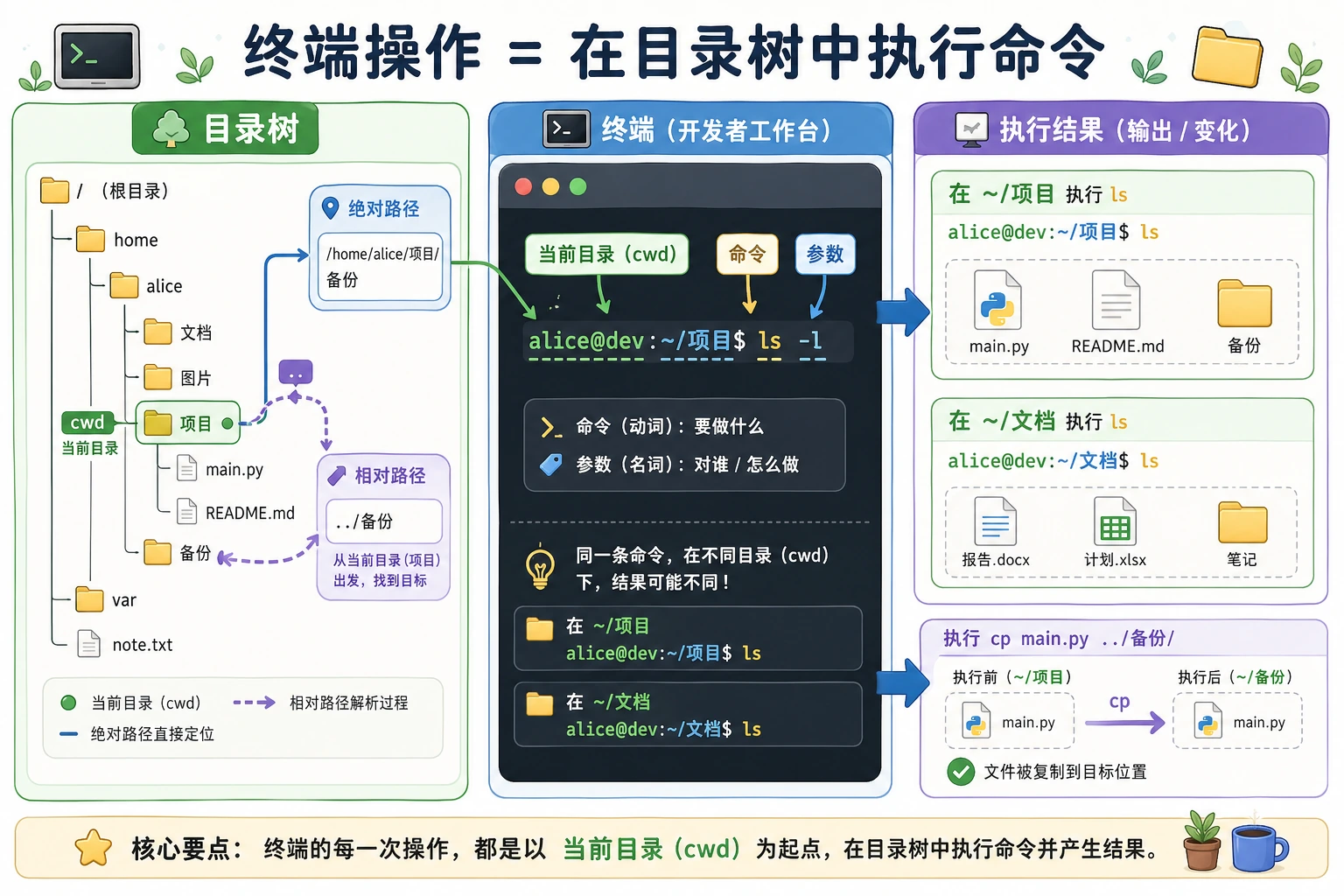
这一节开始真正动手使用终端。你会先学会判断“我现在在哪个目录”,再掌握最常用的文件、目录、路径、管道和环境变量操作,为后面运行 Python、管理依赖和使用 Git 打基础。
学习目标
- 掌握 10+ 个核心命令,覆盖日常 90% 的操作
- 理解绝对路径和相对路径
- 学会使用管道和重定向
- 理解环境变量的概念
打开终端
首先,找到并打开你的终端:
| 操作系统 | 怎么打开 |
|---|---|
| Windows | 搜索 "PowerShell" 或 "Windows Terminal",点击打开 |
| macOS | Command + 空格 搜索 "Terminal",回车打开 |
| Linux | Ctrl + Alt + T |
你会看到一个窗口,里面有一个闪烁的光标,等着你输入命令。这就是终端。
Windows 有多种终端选项。推荐使用 Windows Terminal(可从微软商店免费安装),然后在里面选择 PowerShell 标签页。本教程的命令以 macOS/Linux 为主,Windows 下绝大部分命令相同,少数不同的地方会特别标注。
第一部分:路径——你在哪里?
命令行没有图形界面,你需要用文字告诉计算机"我要操作哪个文件夹里的东西"。这就是路径。
你现在在哪?
pwd
pwd = Print Working Directory(打印当前工作目录)
输出可能是这样的:
/Users/zhangsan          # macOS
/home/zhangsan           # Linux
C:\Users\zhangsan        # Windows PowerShell
这就是你当前所在的文件夹,叫做工作目录。
绝对路径 vs 相对路径
/Users/zhangsan/projects/ai-course/data/train.csv
这是一个绝对路径——从根目录 / 开始,完整地描述了文件的位置。就像现实中的完整地址:"中国北京市海淀区中关村大街1号"。
data/train.csv
这是一个相对路径——相对于你当前所在的文件夹。如果你当前在 /Users/zhangsan/projects/ai-course/,那么 data/train.csv 就等于上面那个绝对路径。就像说"隔壁楼2层"。
路径中的特殊符号
| 符号 | 含义 | 例子 |
|---|---|---|
/ | 根目录(所有文件的起点) | cd / |
~ | 当前用户的主目录(Home) | cd ~ 等于 cd /Users/zhangsan |
. | 当前目录 | ./run.py 表示当前目录下的 run.py |
.. | 上一级目录 | cd .. 回到上一层 |
一个练习帮你理解:
# 假设你在 /Users/zhangsan/projects/ai-course

pwd                    # 输出: /Users/zhangsan/projects/ai-course
cd ..                  # 回到上一级
pwd                    # 输出: /Users/zhangsan/projects
cd ~                   # 回到 Home 目录
pwd                    # 输出: /Users/zhangsan
cd ~/projects/ai-course  # 用绝对路径回去
pwd                    # 输出: /Users/zhangsan/projects/ai-course
第二部分:核心命令
以下命令是你每天都会用到的。先跟着敲一遍,不需要背,用多了自然就记住了。
导航命令
cd — 切换目录
cd projects        # 进入 projects 文件夹
cd ..              # 回到上一级
cd ~               # 回到 Home 目录
cd ~/Desktop       # 去桌面
cd -               # 回到上一次所在的目录(很实用!)
ls — 列出文件
ls                 # 列出当前目录下的文件和文件夹
ls -l              # 详细列表(显示大小、日期、权限)
ls -a              # 显示隐藏文件(以 . 开头的文件)
ls -la             # 两者组合
ls projects/       # 列出 projects 文件夹里的内容
在 PowerShell 中,ls 同样可用(它是 Get-ChildItem 的别名)。ls -la 不行,用 ls -Force 显示隐藏文件。
文件和文件夹操作
mkdir — 创建文件夹
mkdir my-project               # 创建一个文件夹
mkdir -p a/b/c                 # 一次性创建多层嵌套的文件夹
touch — 创建空文件
touch hello.py                 # 创建一个空的 Python 文件
touch README.md                # 创建一个空的 Markdown 文件
PowerShell 没有 touch,用 New-Item hello.py 代替。
cp — 复制
cp file.txt file_backup.txt          # 复制文件
cp file.txt ~/Desktop/               # 复制到桌面
cp -r my-folder/ my-folder-backup/   # 复制整个文件夹(-r 表示递归)
mv — 移动 / 重命名
mv old_name.py new_name.py       # 重命名文件
mv file.txt ~/Desktop/           # 移动到桌面
mv project/ ~/projects/          # 移动文件夹
rm — 删除
rm file.txt                  # 删除文件
rm -r my-folder/             # 删除文件夹及其所有内容
rm 删除的文件不会进回收站,直接就没了。操作前请确认你删对了东西。养成习惯:删除前先用 ls 看一眼。
查看文件内容
cat file.txt          # 显示整个文件内容(适合小文件)
head file.txt         # 显示文件前 10 行
head -20 file.txt     # 显示前 20 行
tail file.txt         # 显示文件最后 10 行
tail -f log.txt       # 实时跟踪文件更新(看日志很有用)
搜索
grep "error" log.txt              # 在文件中搜索包含 "error" 的行
grep -r "import torch" ./         # 在当前目录下所有文件中搜索
grep -n "def train" model.py      # 搜索并显示行号
grep 是你未来 debug 的好帮手——在几十个文件里快速找到某个函数或变量在哪里被用到。
其他实用命令
clear              # 清屏(或按 Ctrl + L)
history            # 查看你之前执行过的所有命令
which python       # 查看 python 命令的路径(排查环境问题常用)
echo "hello"       # 输出一段文字
第三部分:管道与重定向
这两个概念是命令行真正强大的地方。
管道 |
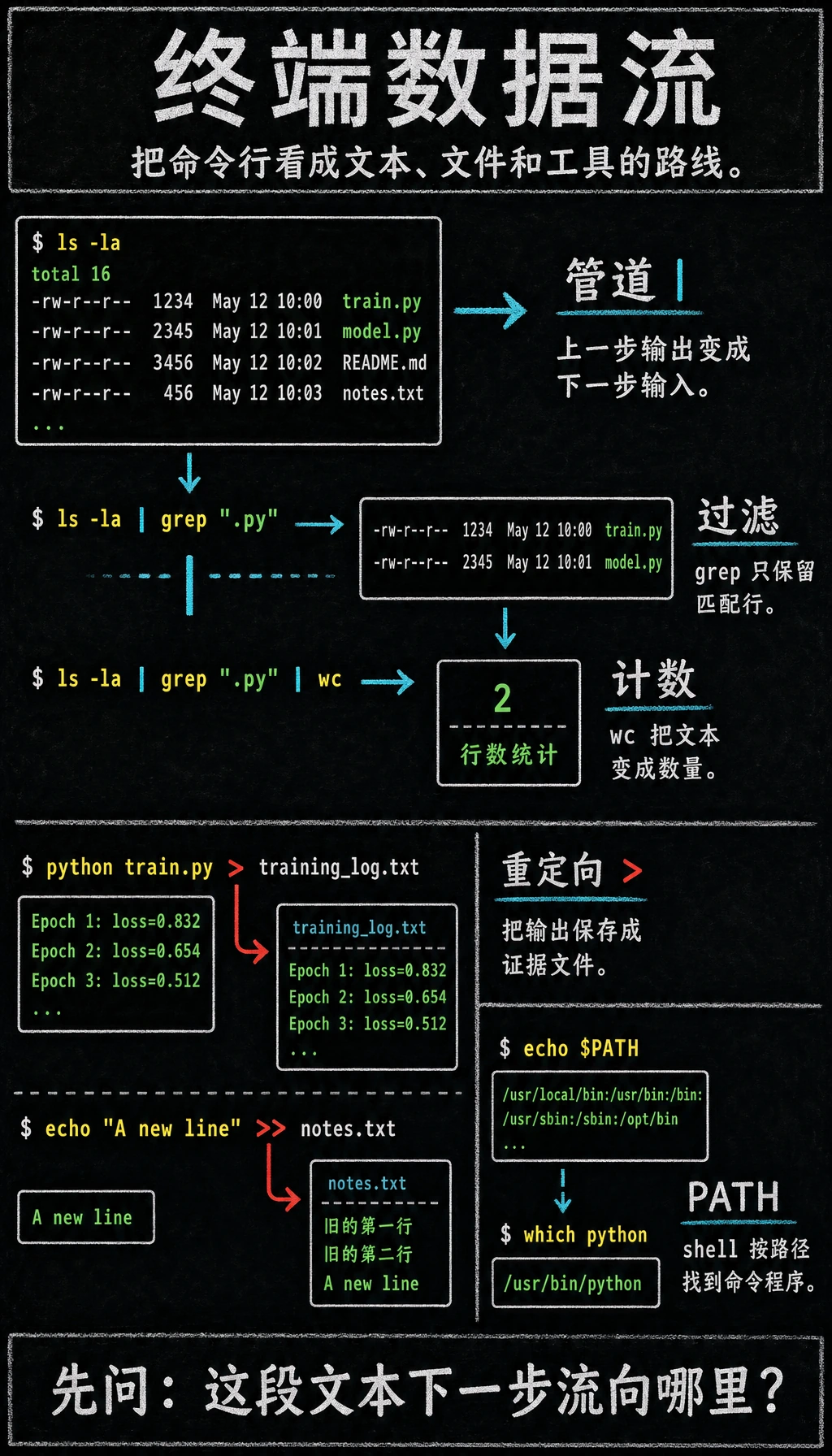
管道的意思是:把前一个命令的输出,作为后一个命令的输入。
# 列出所有文件,从中找到 .py 文件
ls -la | grep ".py"

# 查看历史命令中用过的 git 命令
history | grep "git"

# 统计当前目录下有多少个 Python 文件
ls *.py | wc -l
你可以把管道想象成工厂流水线:一个工序的产出是下一个工序的原料。
重定向 > 和 >>
把命令的输出保存到文件里,而不是显示在屏幕上:
# 把 ls 的结果保存到 filelist.txt(覆盖写入)
ls -la > filelist.txt

# 把结果追加到文件末尾(不覆盖)
echo "新的一行" >> notes.txt

# 把 Python 脚本的输出保存到文件
python train.py > training_log.txt
> 是覆盖,>> 是追加。实战中经常用来保存训练日志。
组合使用
# 运行脚本,把正常输出和错误输出都保存到日志文件
python train.py > log.txt 2>&1

# 统计一个 Python 文件有多少行代码
cat model.py | wc -l

# 找到所有包含 "TODO" 的文件,并统计数量
grep -r "TODO" ./ | wc -l
第四部分:环境变量
环境变量是存储在系统中的一些"全局配置",很多程序会读取它们来决定自己的行为。
查看环境变量
# 查看所有环境变量
env

# 查看某一个环境变量的值
echo $PATH
echo $HOME
最重要的环境变量:PATH
PATH 决定了你在终端里输入一个命令时,系统去哪些目录里找这个命令。
echo $PATH
# 输出类似: /usr/local/bin:/usr/bin:/bin:/Users/zhangsan/miniconda3/bin
这些路径用 : 分隔。当你输入 python 时,系统会依次在这些目录里找 python 这个文件,找到第一个就执行。
如果你遇到 command not found(命令找不到),通常就是因为这个程序没在 PATH 的任何目录里。
设置环境变量
# 临时设置(只在当前终端窗口有效)
export MY_API_KEY="your_api_key_here"
echo $MY_API_KEY    # 输出: your_api_key_here

# 验证:关闭终端重新打开,MY_API_KEY 就没了
# 永久设置(写入配置文件)
# macOS/Linux 用 zsh:
echo 'export MY_API_KEY="your_api_key_here"' >> ~/.zshrc
source ~/.zshrc    # 立即生效

# 如果用 bash:
echo 'export MY_API_KEY="your_api_key_here"' >> ~/.bashrc
source ~/.bashrc
在后续的学习中,你会经常用环境变量来存储 API Key(比如 OpenAI 的密钥)。这样做比把密钥写在代码里安全得多:
import os
api_key = os.environ.get("OPENAI_API_KEY")
实操练习
打开终端,依次完成以下操作:
# 1. 确认你在哪
pwd

# 2. 去到 Home 目录
cd ~

# 3. 创建一个学习项目文件夹
mkdir -p ai-study/ch01-tools/terminal-practice

# 4. 进入这个文件夹
cd ai-study/ch01-tools/terminal-practice

# 5. 创建几个文件
touch hello.py notes.txt data.csv

# 6. 查看创建的文件
ls -la

# 7. 往文件里写点东西
echo "print('Hello, AI!')" > hello.py
echo "第一天学习笔记" > notes.txt

# 8. 查看文件内容
cat hello.py
cat notes.txt

# 9. 复制 notes.txt 做个备份
cp notes.txt notes_backup.txt

# 10. 确认备份成功
ls

# 11. 给 notes.txt 追加内容
echo "学了 cd, ls, mkdir, touch, cp, cat 命令" >> notes.txt
cat notes.txt

# 12. 搜索包含 "AI" 的文件
grep -r "AI" ./

# 13. 回到上一级目录
cd ..
pwd
如果所有步骤都成功了,恭喜你——你已经掌握了命令行最核心的操作。
常用命令速查表
| 命令 | 用途 | 常用参数 |
|---|---|---|
pwd | 显示当前目录 | |
cd | 切换目录 | .. 上一级,~ Home,- 上一次 |
ls | 列出文件 | -l 详细,-a 隐藏文件 |
mkdir | 创建文件夹 | -p 创建多层 |
touch | 创建空文件 | |
cp | 复制 | -r 复制文件夹 |
mv | 移动/重命名 | |
rm | 删除 | -r 删除文件夹 |
cat | 查看文件 | |
head / tail | 查看开头/结尾 | -n 数字 指定行数 |
grep | 搜索文本 | -r 递归,-n 行号 |
echo | 输出文字 | |
clear | 清屏 | |
history | 历史命令 | |
which | 查看命令路径 |
这张表不需要背。用多了自然就记住了。初期可以打印出来贴在屏幕旁边,或者保存到手机里随时查。大部分命令输入 命令 --help 就能看到用法说明。