1.1.3 包管理器
本节定位
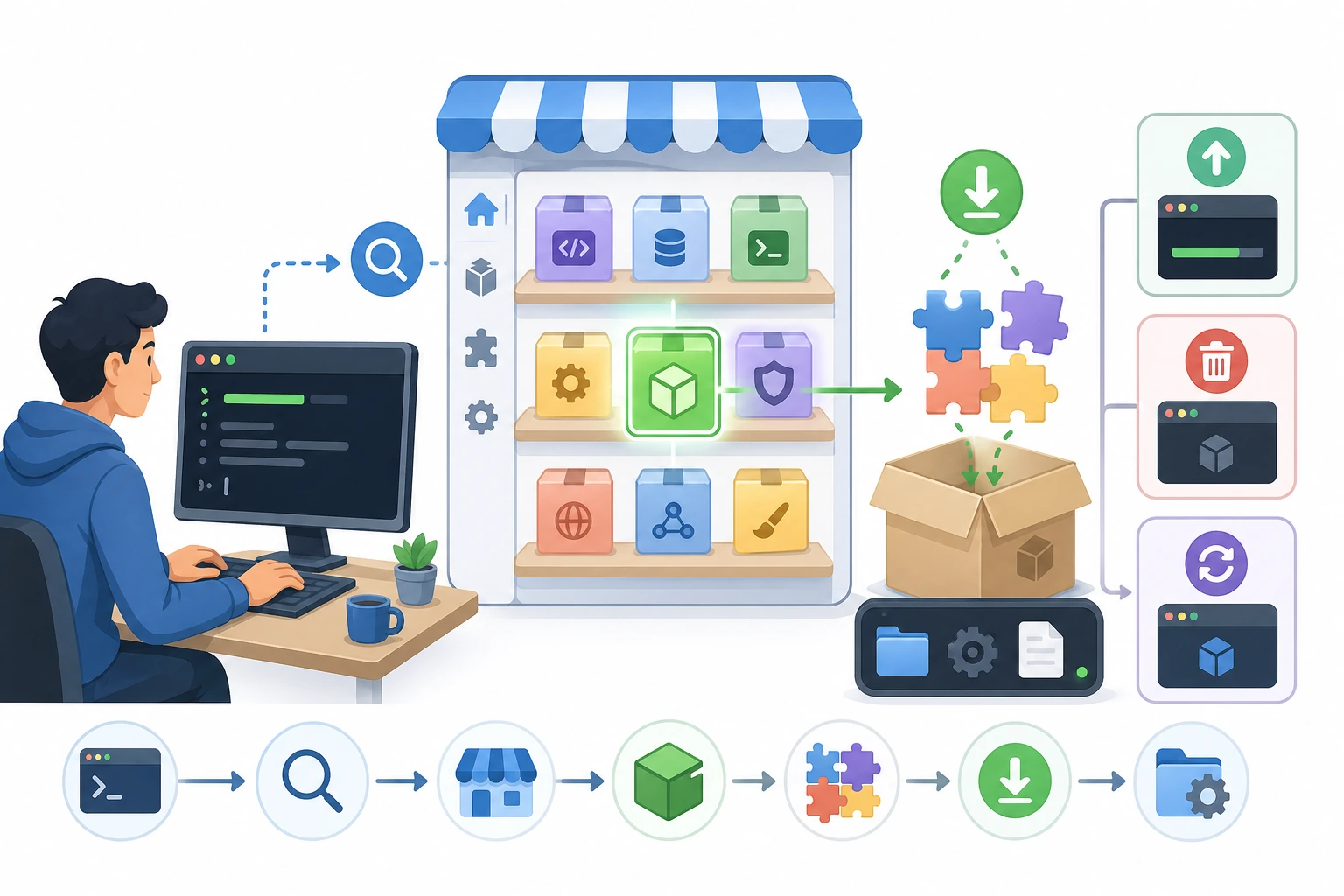
这一节解决的是“开发工具怎么安装和更新”。你会把包管理器理解成开发者版应用商店,学会根据自己的操作系统选择 Homebrew、winget、apt 等工具,为后续安装 Git、Python、数据库和部署工具打基础。
学习目标
- 理解什么是包管理器,为什么需要它
- 根据你的操作系统,学会使用对应的包管理器
- 用包管理器安装几个 AI 开发需要的基础工具
什么是包管理器?
你用手机的时候,想装一个 App,会打开 App Store 或应用商店,搜索、点击安装。
包管理器就是电脑上的"应用商店",不过用命令行操作。 它帮你做三件事:
- 安装软件——一行命令搞定,不需要去网站下载安装包
- 更新软件——一行命令更新所有软件到最新版
- 管理依赖——自动处理"装 A 必须先有 B"的依赖关系
不同操作系统有不同的包管理器。找到你的系统,跟着做就行。
macOS:Homebrew
Homebrew 是 macOS 上最流行的包管理器,几乎每个开发者都会装。
安装 Homebrew
打开终端,粘贴运行:
/bin/bash -c "$(curl -fsSL https://raw.githubusercontent.com/Homebrew/install/HEAD/install.sh)"
安装过程可能需要几分钟。如果提示需要密码,输入你的电脑开机密码(输入时不会显示字符,正常现象)。
安装完成后,验证一下:
brew --version
# 输出类似: Homebrew 4.x.x
如果下载很慢,可以搜索 "Homebrew 清华镜像" 或 "Homebrew 中科大镜像" 使用国内加速源。
Homebrew 常用命令
# 搜索软件
brew search git

# 安装软件
brew install git
brew install wget
brew install tree

# 查看已安装的软件
brew list

# 更新所有软件
brew update      # 更新 Homebrew 自身
brew upgrade     # 更新所有已安装的软件

# 卸载软件
brew uninstall wget

# 查看软件信息
brew info git
Homebrew 安装 AI 开发基础工具
# Git(版本管理,下一章会详细学)
brew install git

# tree(以树状结构显示目录,看项目结构很方便)
brew install tree

# wget(下载文件的工具)
brew install wget
安装完 tree 之后试一下:
cd ~/ai-study
tree
输出类似:
.
└── ch01-tools
    └── terminal-practice
        ├── data.csv
        ├── hello.py
        ├── notes.txt
        └── notes_backup.txt
比 ls 更直观地看到整个目录结构。
Ubuntu/Debian Linux:apt
apt 是 Ubuntu 和 Debian 系列 Linux 自带的包管理器,不需要额外安装。
apt 常用命令
# 更新软件源信息(安装前建议先执行)
sudo apt update

# 安装软件
sudo apt install git
sudo apt install tree
sudo apt install wget
sudo apt install curl

# 搜索软件
apt search nodejs

# 查看已安装的软件
apt list --installed

# 更新所有软件
sudo apt update && sudo apt upgrade

# 卸载软件
sudo apt remove wget
sudo 的意思是"用管理员权限执行"。安装系统级软件需要管理员权限,所以 apt install 前面要加 sudo,会要求你输入密码。
apt 安装 AI 开发基础工具
sudo apt update
sudo apt install -y git tree wget curl build-essential
-y 表示自动确认,不需要手动输入 "Y"。build-essential 包含了编译工具,有些 Python 库安装时需要用到。
Windows:winget 和 Scoop
Windows 有两个主要的命令行包管理器。
方案一:winget(推荐,Windows 自带)
Windows 10 (1709+) 和 Windows 11 自带 winget。打开 PowerShell 试试:
winget --version
如果有输出,说明已经可以用了。
# 搜索软件
winget search vscode

# 安装软件
winget install Git.Git
winget install Microsoft.VisualStudioCode
winget install Python.Python.3.11

# 更新所有软件
winget upgrade --all

# 查看已安装的软件
winget list
方案二:Scoop(更贴近 Linux 的体验)
如果你喜欢更"开发者友好"的工具,可以安装 Scoop:
# 安装 Scoop(在 PowerShell 中运行)
Set-ExecutionPolicy -ExecutionPolicy RemoteSigned -Scope CurrentUser
irm get.scoop.sh | iex
# 使用方式
scoop install git
scoop install python
scoop install tree

# 更新
scoop update *
安装 AI 开发基础工具(winget)
winget install Git.Git
winget install Python.Python.3.11
强烈推荐安装 Windows Terminal(微软商店搜索即可),它比自带的 PowerShell 窗口好用很多——支持多标签页、更好的字体渲染、更方便的复制粘贴。
包管理器 vs pip/conda
你可能会困惑:后面还会学到 pip 和 conda,它们不也是包管理器吗?有什么区别?
| 工具 | 管理什么 | 类比 |
|---|---|---|
| brew / apt / winget | 操作系统级的软件(Git、Python、Node.js、Docker) | 手机应用商店 |
| pip | Python 库(numpy、pandas、torch) | Python 专属的应用商店 |
| conda | Python 环境 + Python 库 + 部分系统库 | 更强大的 Python 应用商店 |
简单说:
- 装 Git、Docker、系统工具 → 用 brew / apt / winget
- 装 Python 库 → 用 pip 或 conda
- 管理 Python 版本和虚拟环境 → 用 conda
这三者各司其职,不冲突。
实操练习
根据你的操作系统,完成以下练习:
macOS 用户
# 1. 安装 Homebrew(如果还没装)
/bin/bash -c "$(curl -fsSL https://raw.githubusercontent.com/Homebrew/install/HEAD/install.sh)"

# 2. 安装 tree 和 wget
brew install tree wget

# 3. 用 tree 查看你之前创建的 ai-study 目录结构
tree ~/ai-study

# 4. 用 wget 下载一个文件试试
wget https://raw.githubusercontent.com/plotly/datasets/master/iris.csv
cat iris.csv | head -5
Ubuntu 用户
# 1. 更新软件源
sudo apt update

# 2. 安装 tree 和 wget
sudo apt install -y tree wget

# 3. 用 tree 查看目录
tree ~/ai-study

# 4. 下载测试文件
wget https://raw.githubusercontent.com/plotly/datasets/master/iris.csv
head -5 iris.csv
Windows 用户
# 1. 确认 winget 可用
winget --version

# 2. 安装 Git(后续章节需要)
winget install Git.Git

# 3. 验证安装
git --version
本章自检
完成以下检查,确认你掌握了终端基础:
- 能打开终端并知道自己在哪个目录
- 能用
cd、ls、mkdir、touch、cp、mv、rm完成基本文件操作 - 理解绝对路径和相对路径的区别
- 能用管道
|组合两个命令 - 能用
>或>>把输出保存到文件 - 能用你的包管理器安装一个软件
- 知道
echo $PATH是什么意思
你已经掌握了终端和命令行的核心技能。接下来我们学 Git——开发者的另一个必备工具。