1.1.3 パッケージマネージャー
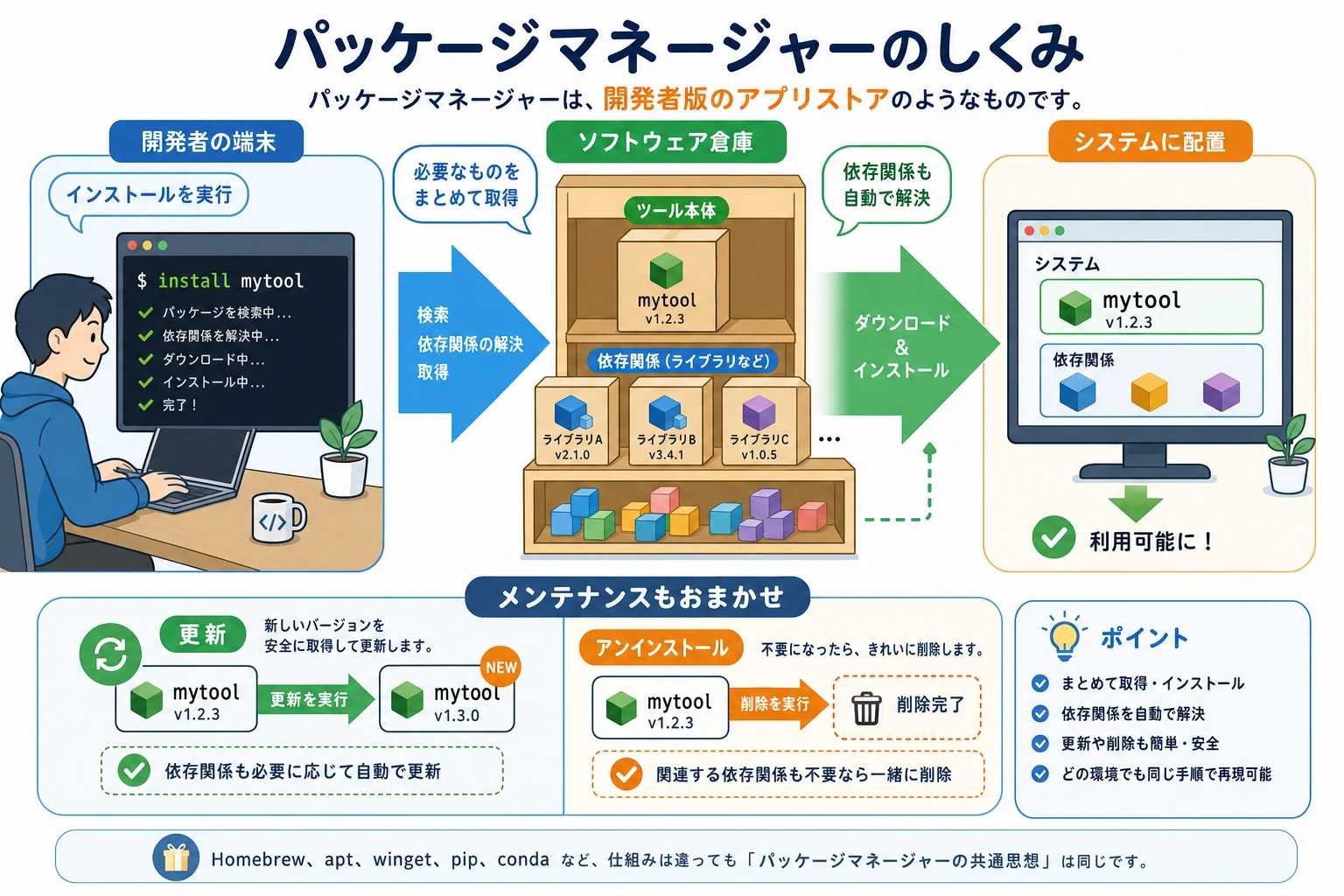
この節の位置づけ
この節で解決するのは、「開発ツールをどうやってインストールして更新するか」です。パッケージマネージャーを開発者向けのアプリストアだと理解し、自分のOSに合わせて Homebrew、winget、apt などのツールを使えるようになり、今後の Git、Python、データベース、デプロイツールのインストールの土台を作ります。
学習目標
- パッケージマネージャーとは何か、なぜ必要なのかを理解する
- 自分のOSに応じたパッケージマネージャーの使い方を身につける
- パッケージマネージャーで AI 開発に必要な基本ツールをいくつかインストールする
パッケージマネージャーとは?
スマホで App を入れたいときは、App Store やアプリストアを開いて、検索して、インストールを押します。
パッケージマネージャーは、パソコン版の「アプリストア」ですが、コマンドラインで操作します。 これが次の3つを手伝ってくれます。
- ソフトウェアのインストール——1行のコマンドで完了。サイトに行ってインストーラーをダウンロードする必要はありません
- ソフトウェアの更新——1行のコマンドで、すべてのソフトウェアを最新版に更新できます
- 依存関係の管理——「Aを入れるには先にBが必要」といった依存関係を自動で処理します
OSごとに使うパッケージマネージャーは異なります。自分のシステムに合うものを見つけて、そのまま進めましょう。
macOS:Homebrew
Homebrew は macOS で最も人気のあるパッケージマネージャーで、ほとんどの開発者が入れています。
Homebrew のインストール
ターミナルを開いて、貼り付けて実行します。
/bin/bash -c "$(curl -fsSL https://raw.githubusercontent.com/Homebrew/install/HEAD/install.sh)"
インストールには数分かかることがあります。パスワードを求められたら、Mac のログインパスワードを入力してください(入力しても文字は表示されません。正常です)。
インストールが終わったら、確認します。
brew --version
# 出力例: Homebrew 4.x.x
ダウンロードが遅い場合は、"Homebrew 清华镜像" や "Homebrew 中科大镜像" で検索して、国内の高速ミラーを使う方法があります。
Homebrew のよく使うコマンド
# ソフトウェアを検索
brew search git

# ソフトウェアをインストール
brew install git
brew install wget
brew install tree

# インストール済みのソフトウェアを確認
brew list

# すべてのソフトウェアを更新
brew update      # Homebrew 本体を更新
brew upgrade     # インストール済みのソフトウェアをすべて更新

# ソフトウェアをアンインストール
brew uninstall wget

# ソフトウェア情報を表示
brew info git
Homebrew で AI 開発の基本ツールを入れる
# Git(バージョン管理。次の章で詳しく学びます)
brew install git

# tree(ディレクトリを木構造で表示。プロジェクト構造を確認するのに便利)
brew install tree

# wget(ファイルをダウンロードするツール)
brew install wget
tree を入れたら、試してみましょう。
cd ~/ai-study
tree
出力例:
.
└── ch01-tools
    └── terminal-practice
        ├── data.csv
        ├── hello.py
        ├── notes.txt
        └── notes_backup.txt
ls よりも、ディレクトリ全体の構造が直感的に見えます。
Ubuntu/Debian Linux:apt
apt は Ubuntu と Debian 系 Linux に最初から入っているパッケージマネージャーで、追加インストールは不要です。
apt のよく使うコマンド
# ソフトウェアソース情報を更新(インストール前に先に実行するのがおすすめ)
sudo apt update

# ソフトウェアをインストール
sudo apt install git
sudo apt install tree
sudo apt install wget
sudo apt install curl

# ソフトウェアを検索
apt search nodejs

# インストール済みのソフトウェアを確認
apt list --installed

# すべてのソフトウェアを更新
sudo apt update && sudo apt upgrade

# ソフトウェアをアンインストール
sudo apt remove wget
sudo は「管理者権限で実行する」という意味です。システム全体に関わるソフトウェアのインストールには管理者権限が必要なので、apt install の前に sudo を付けます。パスワードの入力を求められます。
apt で AI 開発の基本ツールを入れる
sudo apt update
sudo apt install -y git tree wget curl build-essential
-y は自動で確認するという意味で、手動で "Y" を入力する必要はありません。build-essential にはコンパイル用ツールが含まれていて、Python ライブラリのインストール時に必要になることがあります。
Windows:winget と Scoop
Windows には、主なコマンドライン用パッケージマネージャーが2つあります。
方案1:winget(おすすめ、Windows 標準)
Windows 10 (1709+) と Windows 11 には winget が標準で入っています。PowerShell を開いて試してみましょう。
winget --version
出力があれば、使える状態です。
# ソフトウェアを検索
winget search vscode

# ソフトウェアをインストール
winget install Git.Git
winget install Microsoft.VisualStudioCode
winget install Python.Python.3.11

# すべてのソフトウェアを更新
winget upgrade --all

# インストール済みのソフトウェアを確認
winget list
方案2:Scoop(Linux に近い使い心地)
もっと「開発者向け」で使いたいなら、Scoop を入れるのもおすすめです。
# Scoop をインストール(PowerShell で実行)
Set-ExecutionPolicy -ExecutionPolicy RemoteSigned -Scope CurrentUser
irm get.scoop.sh | iex
# 使い方
scoop install git
scoop install python
scoop install tree

# 更新
scoop update *
AI 開発の基本ツールを入れる(winget)
winget install Git.Git
winget install Python.Python.3.11
Windows Terminal を入れることを強くおすすめします(Microsoft Store で検索できます)。標準の PowerShell ウィンドウよりずっと使いやすく、タブ対応、よりきれいなフォント表示、コピー&ペーストのしやすさなどがあります。
パッケージマネージャー vs pip/conda
後の章で pip や conda も学びますが、「それらもパッケージマネージャーなのに、何が違うの?」と疑問に思うかもしれません。
| ツール | 管理するもの | たとえ |
|---|---|---|
| brew / apt / winget | OS レベルのソフトウェア(Git、Python、Node.js、Docker) | スマホのアプリストア |
| pip | Python ライブラリ(numpy、pandas、torch) | Python 専用のアプリストア |
| conda | Python 環境 + Python ライブラリ + 一部のシステムライブラリ | より強力な Python アプリストア |
簡単に言うと:
- Git、Docker、システムツールを入れる → brew / apt / winget
- Python ライブラリを入れる → pip または conda
- Python のバージョンと仮想環境を管理する → conda
この3つは役割が違うので、ぶつかりません。
実践練習
自分のOSに合わせて、次の練習をやってみましょう。
macOS ユーザー
# 1. Homebrew をインストール(まだ入れていない場合)
/bin/bash -c "$(curl -fsSL https://raw.githubusercontent.com/Homebrew/install/HEAD/install.sh)"

# 2. tree と wget をインストール
brew install tree wget

# 3. tree で、前に作った ai-study ディレクトリ構造を見る
tree ~/ai-study

# 4. wget でファイルを1つダウンロードしてみる
wget https://raw.githubusercontent.com/plotly/datasets/master/iris.csv
cat iris.csv | head -5
Ubuntu ユーザー
# 1. ソフトウェアソースを更新
sudo apt update

# 2. tree と wget をインストール
sudo apt install -y tree wget

# 3. tree でディレクトリを見る
tree ~/ai-study

# 4. テスト用ファイルをダウンロード
wget https://raw.githubusercontent.com/plotly/datasets/master/iris.csv
head -5 iris.csv
Windows ユーザー
# 1. winget が使えるか確認
winget --version

# 2. Git をインストール(次の章で必要)
winget install Git.Git

# 3. インストールを確認
git --version
この章のセルフチェック
次の項目を確認して、ターミナルの基礎が身についているかチェックしましょう。
- ターミナルを開いて、自分がどのディレクトリにいるか分かる
-
cd、ls、mkdir、touch、cp、mv、rmで基本的なファイル操作ができる - 絶対パスと相対パスの違いが分かる
- パイプ
|で2つのコマンドをつなげられる -
>または>>で出力をファイルに保存できる - 自分のパッケージマネージャーでソフトウェアを1つインストールできる
-
echo $PATHの意味が分かる
あなたはもう、ターミナルとコマンドラインの核心となるスキルを身につけました。次は Git を学びましょう。開発者にとってもう1つの必須ツールです。