1.3.1 Python環境管理
この節の位置づけ
この節では、AI 学習で最もよくある「環境の混乱」と「依存関係の衝突」問題を解決します。なぜ各プロジェクトに独立した環境が必要なのかを理解し、Miniconda を使って Python 環境を作成・切り替え・書き出し・復元できるようになりましょう。
学習目標
- なぜ仮想環境が必要なのかを理解する(実際の失敗例を通して)
- Miniconda をインストールして設定する
- 仮想環境の作成・有効化・切り替え・削除を身につける
- conda と pip の違いを理解し、使い分けられるようになる
- 環境設定の書き出しと読み込みを学ぶ
- よくある環境問題を自力で調べて解決できるようになる
なぜ仮想環境が必要なのか?
実際によくある失敗例
小明さんは 2 つの AI プロジェクトを進めています。
- プロジェクト A(画像分類):
torch==1.13が必要。1.13 にしか対応していない古いライブラリを使っているため - プロジェクト B(大規模モデルアプリ):
torch==2.1が必要。最新の Flash Attention を使っているため
もし 2 つのプロジェクトの依存関係を同じ Python に入れてしまうと:
pip install torch==1.13    # プロジェクト A は動く
pip install torch==2.1     # プロジェクト B は動くが、torch は 2.1 に更新される
# そのあとでプロジェクト A を実行すると——エラー! torch が 2.1 になっているから
これがパッケージのバージョン衝突です。1 つの Python 環境には、同じ名前のパッケージは 1 つのバージョンしか入れられません。
仮想環境はどう解決するのか?
仮想環境 = 独立して分離された Python インストールです。プロジェクトごとに環境を分ければ、互いに影響しません。
プロジェクト A の環境: Python 3.10 + torch 1.13 + ...
プロジェクト B の環境: Python 3.11 + torch 2.1 + ...
プロジェクトを切り替えるときは、環境を切り替えるだけでOKです。お互いに干渉しません。
たとえで理解する
仮想環境は、スマホの複数ユーザー/作業スペースのようなものです。各ユーザーが自分専用のアプリを入れられて、互いに干渉しません。たとえば「仕事用ユーザー」に Dingtalk を入れて、「個人用ユーザー」にゲームを入れる、といった具合に完全に分離できます。
持っておきたい環境のメンタルモデル
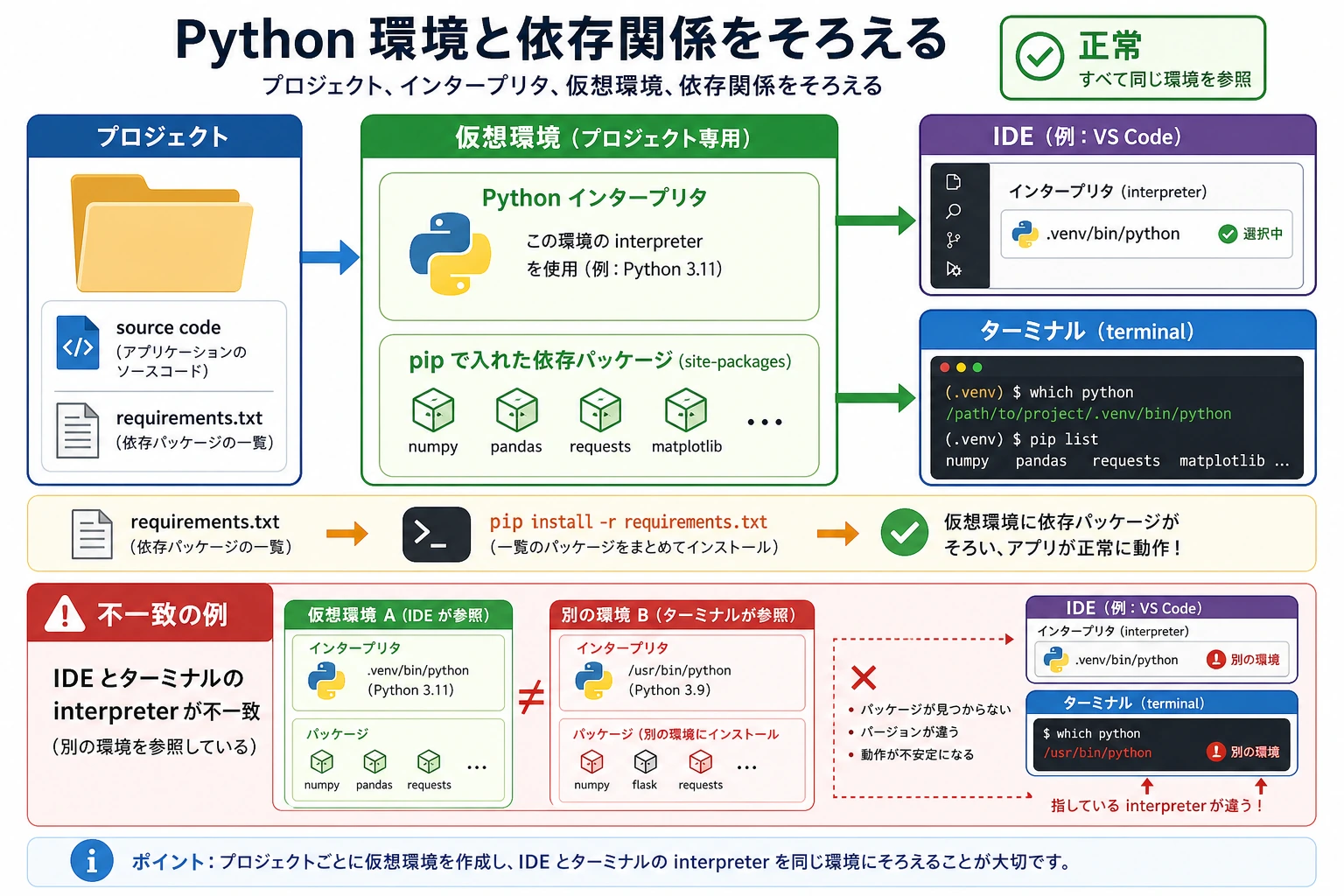
Python プロジェクトでエラーが出たとき、いきなり全部を再インストールしないでください。まず次の 4 つが同じプロジェクトを指しているか確認します。
| 確認するもの | コマンドまたは見る場所 | 望ましい状態 |
|---|---|---|
| 現在のフォルダ | pwd | プロジェクトフォルダの中にいる |
| 現在の Python | which python | 目的の環境を指している |
| pip のインストール先 | python -m pip --version | pip が同じ Python 環境に属している |
| VS Code のインタプリタ | Python: Select Interpreter | 同じ環境が選ばれている |
| Jupyter Kernel | Notebook の kernel セレクタ | プロジェクト用の環境を使っている |
「インストールしたのに import できない」問題の多くは、このつながりのどこかが別の場所を指していることが原因です。
Miniconda のインストール
なぜ Miniconda を選ぶのか?
| ツール | 説明 | おすすめ度 |
|---|---|---|
| Miniconda | 軽量で、最小限の構成だけ入っている。必要なパッケージをあとから追加する | ⭐⭐⭐⭐⭐ |
| Anaconda | フルセットで、250 以上のパッケージが最初から入っている。3GB 以上使う | ⭐⭐⭐ |
| venv + pip | Python 標準機能で軽量。ただし機能は少なめ | ⭐⭐⭐ |
Miniconda は最適な選択です。軽量で、Python のバージョン管理もでき、仮想環境も作れます。AI コミュニティでも広く使われています。
macOS でのインストール
# インストールスクリプトをダウンロード(Apple Silicon / M1/M2/M3)
curl -O https://repo.anaconda.com/miniconda/Miniconda3-latest-MacOSX-arm64.sh

# Intel Mac の場合はこちら
# curl -O https://repo.anaconda.com/miniconda/Miniconda3-latest-MacOSX-x86_64.sh

# インストールを実行
bash Miniconda3-latest-MacOSX-arm64.sh
インストール中は:
- ライセンス表示:
qでスキップし、yesを入力して同意 - インストール先:Enter を押してデフォルトのまま
- 初期化するか:
yesを入力
インストールが終わったら、ターミナルを閉じてから開き直してください。
Ubuntu/Linux でのインストール
# ダウンロード
curl -O https://repo.anaconda.com/miniconda/Miniconda3-latest-Linux-x86_64.sh

# インストール
bash Miniconda3-latest-Linux-x86_64.sh

# 画面の案内に従い、最後に yes で初期化
ターミナルを閉じてから開き直してください。
Windows でのインストール
- インストーラーをダウンロードする:Miniconda Windows インストーラー
- ダブルクリックして起動し、Next を進める
- "Add Miniconda3 to my PATH environment variable" にチェックを入れる(PowerShell で使いやすくなります)
- インストール後、PowerShell を再起動する
インストールの確認
conda --version
# 例: conda 24.x.x と表示される

python --version
# 例: Python 3.12.x と表示される
バージョン番号が表示されれば、インストール成功です。
国内ミラーの設定(国内ユーザーには強く推奨)
デフォルトの conda の配布元は海外なので、ダウンロードが遅いことがあります。清華大学のミラーを設定しましょう。
# 清華ミラーを追加
conda config --add channels https://mirrors.tuna.tsinghua.edu.cn/anaconda/pkgs/main
conda config --add channels https://mirrors.tuna.tsinghua.edu.cn/anaconda/pkgs/free
conda config --add channels https://mirrors.tuna.tsinghua.edu.cn/anaconda/cloud/pytorch
conda config --set show_channel_urls yes
あわせて pip の清華ミラーも設定します(まだ設定していない場合):
pip config set global.index-url https://pypi.tuna.tsinghua.edu.cn/simple
仮想環境の操作
環境を作成する
# ai-basic という名前の環境を作成し、Python 3.11 を使う
conda create -n ai-basic python=3.11

# conda がインストールするパッケージを表示するので、y を入力して確定
-n ai-basic は環境の名前です。好きな名前を付けられますが、プロジェクト名や用途に合わせるのがおすすめです。
環境を有効化する
conda activate ai-basic
有効化すると、ターミナルのプロンプトの前に環境名が表示されます。
(ai-basic) zhangsan@MacBook ~ $
これは今 ai-basic 環境にいるという意味です。この環境にインストールしたパッケージは、この環境だけに属します。
環境の中でパッケージをインストールする
# 現在の環境を確認
conda info --envs
# * が付いているものが、今有効な環境

# pip でパッケージをインストール(ほとんどの場合はこちらがおすすめ)
pip install numpy pandas matplotlib

# conda でパッケージをインストール(特殊なパッケージではこちらがよい場合がある)
conda install scipy

# 今の環境に入っているパッケージを確認
pip list
# または
conda list
例:プロジェクトごとに別々の環境を作る
# プロジェクト A:従来の機械学習
conda create -n ml-project python=3.11
conda activate ml-project
pip install numpy pandas scikit-learn matplotlib seaborn jupyter

# プロジェクト B:深層学習
conda create -n dl-project python=3.11
conda activate dl-project
pip install torch torchvision numpy matplotlib tensorboard

# プロジェクト C:大規模モデルアプリ
conda create -n llm-project python=3.11
conda activate llm-project
pip install openai langchain chromadb fastapi
3 つのプロジェクト、それぞれ独立した環境です。互いに干渉しません。
環境を切り替える
# ml-project 環境に切り替える
conda activate ml-project

# dl-project 環境に切り替える
conda activate dl-project

# 現在の環境を抜ける(base 環境に戻る)
conda deactivate
すべての環境を表示する
conda env list
# または
conda info --envs
出力例:
# conda environments:
#
base                     /Users/zhangsan/miniconda3
ai-basic                 /Users/zhangsan/miniconda3/envs/ai-basic
ml-project            *  /Users/zhangsan/miniconda3/envs/ml-project
dl-project               /Users/zhangsan/miniconda3/envs/dl-project
llm-project              /Users/zhangsan/miniconda3/envs/llm-project
* は現在有効な環境を表します。
環境を削除する
# もう不要な環境を削除
conda env remove -n ai-basic

# 削除されたことを確認
conda env list
conda install と pip install の違い
これは初心者が最もよく聞く質問です。基本の考え方は次の通りです。
| 状況 | 使うもの | 理由 |
|---|---|---|
| ほとんどの Python パッケージ | pip install | pip のパッケージが最も多く、更新も速い |
| CUDA 関連のパッケージ | conda install | conda が CUDA の依存関係を自動で処理しやすい |
| システムレベルのライブラリ(例: MKL) | conda install | pip ではシステムレベルのライブラリを入れられない |
| どちらを使うか迷うとき | まず pip install を試す | pip のほうが汎用的 |
同じ環境の中では、できるだけ conda install と pip install を混ぜて同じパッケージを入れないでください。たとえば pip で numpy を入れたなら、conda で同じ numpy をもう一度入れないようにしましょう。混在するとバージョンが乱れることがあります。
おすすめの方法:conda 環境の中では、Python パッケージはまず pip で入れる。
環境の書き出しと読み込み
シーン:プロジェクト環境を共有する
プロジェクトが完成したあと、同僚や未来の自分がすぐ同じ環境を作れるようにしたいとします。
方法1:pip freeze(もっともよく使う)
# 現在の環境のパッケージ一覧を requirements.txt に書き出す
pip freeze > requirements.txt
requirements.txt はこんな内容になります。
numpy==1.26.4
pandas==2.2.0
scikit-learn==1.4.0
matplotlib==3.8.2
torch==2.1.2
受け取った人は、1 行のコマンドで復元できます。
# 新しい環境を作成
conda create -n restored-env python=3.11
conda activate restored-env

# すべての依存関係をインストール
pip install -r requirements.txt
方法2:conda env export
# 完全な環境を書き出す(conda と pip で入れたパッケージを含む)
conda env export > environment.yml
復元:
conda env create -f environment.yml
どれを使うべき?
| ファイル | 適した場面 | メリット | デメリット |
|---|---|---|---|
requirements.txt | ほとんどのプロジェクト | シンプル、汎用的、クロスプラットフォーム | Python のバージョン情報は含まれない |
environment.yml | conda 特有のパッケージを含むプロジェクト | 完全な情報を含む、Python バージョンも入る | 環境によって差が出る場合がある |
おすすめ: 各プロジェクトに requirements.txt を置くのが、Python コミュニティの標準的なやり方です。
よくある問題の対処
問題1:conda activate が効かない
CommandNotFoundError: Your shell has not been properly configured to use 'conda activate'.
解決方法:
# conda を初期化する(使っている shell に合わせる)
conda init zsh     # macOS のデフォルト
conda init bash    # Linux のデフォルト

# そのあとターミナルを再起動
問題2:command not found: python
Miniconda を入れたのに、python と入力すると見つからないと言われる場合です。
# conda 環境が有効か確認
conda activate base

# それでもだめなら PATH を確認
which python
echo $PATH
問題3:パッケージのインストールがタイムアウトする
pip install torch
# 長時間止まる、または timeout エラーになる
解決方法:国内ミラーが設定されているか確認するか、手動で指定します。
pip install torch -i https://pypi.tuna.tsinghua.edu.cn/simple
問題4:バージョン衝突
ERROR: pip's dependency resolver found conflicts
対処の考え方:
# 方法1: 新しい環境を作って、1つずつ入れる
conda create -n fresh python=3.11
conda activate fresh
pip install パッケージA
pip install パッケージB  # 衝突があれば、どこが問題か表示される

# 方法2: 衝突しているパッケージを互換性のあるバージョンに下げる
pip install "パッケージA>=1.0,<2.0"
問題5:パッケージを入れたのに import でエラーになる
import torch
# ModuleNotFoundError: No module named 'torch'
もっともよくある原因は、インストールした環境と、コードを実行している環境が違うことです。
# 現在の環境を確認
conda info --envs   # * が付いているものを見る

# どの環境に入っているか確認
conda activate torch を入れたつもりの環境
pip list | grep torch

# Python のパスを確認
which python
# conda 環境のディレクトリを指しているはず
実践練習:最初の学習環境を作る
# 1. このコース専用の環境を作成
conda create -n ai-course python=3.11
conda activate ai-course

# 2. 第 1 ステーションで必要な基本パッケージをインストール
pip install requests beautifulsoup4 fastapi uvicorn

# 3. 第 2 ステーションで必要なデータ分析パッケージをインストール
pip install numpy pandas matplotlib seaborn jupyter

# 4. インストールを確認
python -c "
import numpy as np
import pandas as pd
print(f'NumPy のバージョン: {np.__version__}')
print(f'Pandas のバージョン: {pd.__version__}')
print('✅ 環境の構築に成功しました!')
"

# 5. 環境設定を書き出す
pip freeze > requirements.txt
cat requirements.txt

# 6. 環境一覧を確認
conda env list
最後に ✅ 環境の構築に成功しました! と表示されれば、Python 環境の準備は完了です。
コマンド早見表
| コマンド | 用途 |
|---|---|
conda create -n 名前 python=3.11 | 新しい環境を作成する |
conda activate 名前 | 環境を有効化する |
conda deactivate | 現在の環境を抜ける |
conda env list | すべての環境を表示する |
conda env remove -n 名前 | 環境を削除する |
pip install パッケージ名 | Python パッケージをインストールする |
pip list | インストール済みパッケージを表示する |
pip freeze > requirements.txt | 依存関係リストを書き出す |
pip install -r requirements.txt | ファイルから依存関係をインストールする |