1.2.4 ブランチと協働
この節の位置づけ
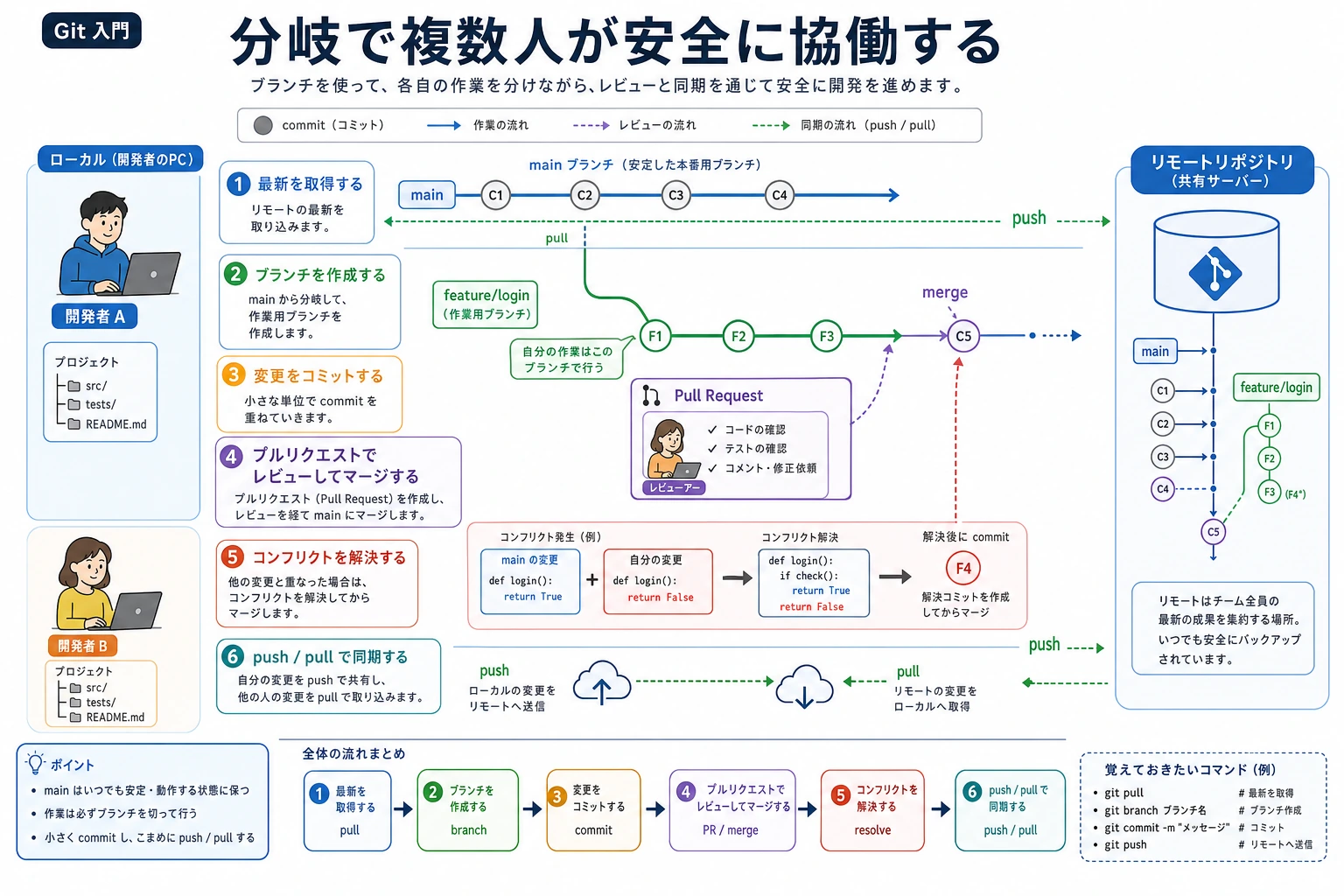
この節では、Git がどうして安全な共同作業を支えられるのかを説明します。ブランチを使うと、メインのコードを壊さずに新機能を試せることを理解し、Pull Request とマージコンフリクトの基本も学びます。これからチーム開発やオープンソースへの貢献を始めるための準備になります。
学習目標
- ブランチの概念と使いどころを理解する
- ブランチの作成、切り替え、マージの操作を身につける
- Pull Request の協働フローを理解する
- 簡単なマージコンフリクトを解決できるようになる
ブランチとは?
リフォームにたとえると
あなたがマンションの部屋に住んでいるとします(main ブランチ = 今住んでいる家)。新しい内装スタイルを試してみたいけれど、うまくいくかはまだ分かりません。
選択肢は 2 つあります。
- いきなり今の家を改造する — 失敗したら住めなくなるかもしれません
- 同じ間取りの部屋をもう1つ借りて(新しいブランチ)、そこで試す — 気に入ったら戻す、微妙なら解約する
ブランチは 2 の方法です。新しいブランチで自由に変更し、うまくいったら main にマージ、失敗したらブランチを消すだけ。main には影響しません。
コードでの実際の場面
あなたは AI 画像分類プロジェクトを進めています。main ブランチには、正常に動くコードがあります。

今やりたいこと:
  - モデルを CNN から Vision Transformer に変えたい
  - 効果が良くなるかはまだ分からない
  - 変更が大きく、数日かかるかもしれない

もし main で直接作業すると:
  ❌ 途中でコードが動かなくなるかもしれない
  ❌ チームメイトから突然 bug 修正を頼まれても、main がぐちゃぐちゃ
  ❌ 最後に ViT が微妙だと分かっても、50 ファイルも変えてしまった後では戻しにくい

ブランチを使えば:
  ✅ feature/vit ブランチで少しずつ変更できる
  ✅ 急な bug 修正が来たら main に切り替えて対応し、また戻って続けられる
  ✅ ViT が合わなければ、ブランチを消すだけで main は無傷
ブランチの基本操作
ブランチを表示する
# ローカルブランチを表示する(現在のブランチには * が付く)
git branch
# 出力:
# * main

# すべてのブランチを表示する(リモートも含む)
git branch -a
ブランチを作成して切り替える
# 新しいブランチを作成する
git branch feature/data-augmentation

# 新しいブランチへ切り替える
git checkout feature/data-augmentation

# あるいは一度で完了する方法(こちらがよく使われる)
git checkout -b feature/data-augmentation
よく使われる名前の例:
feature/xxx— 新機能(例:feature/add-resnet)fix/xxx— bug 修正(例:fix/training-crash)experiment/xxx— 試験的な取り組み(例:experiment/try-vit)
例:ブランチで新機能を開発する
実際に操作してみましょう。前に使った ai-image-classifier プロジェクトを続けて使います。
cd ai-image-classifier

# 今が main ブランチか確認する
git branch
# * main

# 新しいブランチを作成して切り替える:データ拡張機能を追加する
git checkout -b feature/data-augmentation
これで新しいブランチに移動しました。コードを書いていきます。
# データ拡張モジュールを作成する
cat > src/augmentation.py << 'EOF'
import torchvision.transforms as T

def get_train_transforms():
    """訓練データの拡張方法"""
    return T.Compose([
        T.RandomHorizontalFlip(p=0.5),        # 50% の確率で左右反転
        T.RandomRotation(degrees=15),          # ±15 度のランダム回転
        T.ColorJitter(                         # 色の揺らぎ
            brightness=0.2,
            contrast=0.2,
            saturation=0.2
        ),
        T.ToTensor(),
        T.Normalize(
            mean=[0.485, 0.456, 0.406],
            std=[0.229, 0.224, 0.225]
        ),
    ])

def get_test_transforms():
    """テストデータは標準化のみで、拡張はしない"""
    return T.Compose([
        T.ToTensor(),
        T.Normalize(
            mean=[0.485, 0.456, 0.406],
            std=[0.229, 0.224, 0.225]
        ),
    ])
EOF

# train.py を更新して、データ拡張を使う
cat >> src/train.py << 'EOF'

# 追加: データ拡張を使う
from augmentation import get_train_transforms, get_test_transforms
train_transform = get_train_transforms()
test_transform = get_test_transforms()
print("データ拡張の設定を読み込みました")
EOF

# 現在のブランチにコミットする
git add .
git commit -m "feat: データ拡張モジュールを追加(左右反転、回転、色の揺らぎ)"
今の 2 つのブランチの状態を見てみましょう。
# 現在のブランチの履歴を確認する
git log --oneline -3
# 出力:
# aaa1111 feat: データ拡張モジュールを追加(左右反転、回転、色の揺らぎ)
# bbb2222 README を改善:プロジェクト説明と使い方を追加
# ccc3333 .gitignore を追加

# main に切り替えて確認する
git checkout main

# main には augmentation.py がない!
ls src/
# model.py  train.py  utils.py  (augmentation.py はない)

# feature ブランチに戻る
git checkout feature/data-augmentation
ls src/
# augmentation.py  model.py  train.py  utils.py  (ある!)
これがブランチの便利さです。2 本の時間線が互いに影響しません。
ブランチのマージ
ブランチ上の機能開発が終わってテストも通ったら、それを main にマージできます。
# 手順1: main ブランチに切り替える
git checkout main

# 手順2: feature ブランチを main にマージする
git merge feature/data-augmentation
出力:
Updating bbb2222..aaa1111
Fast-forward
 src/augmentation.py | 25 +++++++++++++++++++++++++
 src/train.py        |  5 +++++
 2 files changed, 30 insertions(+)
 create mode 100644 src/augmentation.py
これで main ブランチにもデータ拡張のコードが入りました。
ls src/
# augmentation.py  model.py  train.py  utils.py  ✅
マージ後の整理
# 機能ブランチはもうマージされたので、削除してよい(リポジトリをきれいに保つ)
git branch -d feature/data-augmentation

# ブランチを確認する — main だけ残っている
git branch
# * main
マージコンフリクト
いつ起こる?
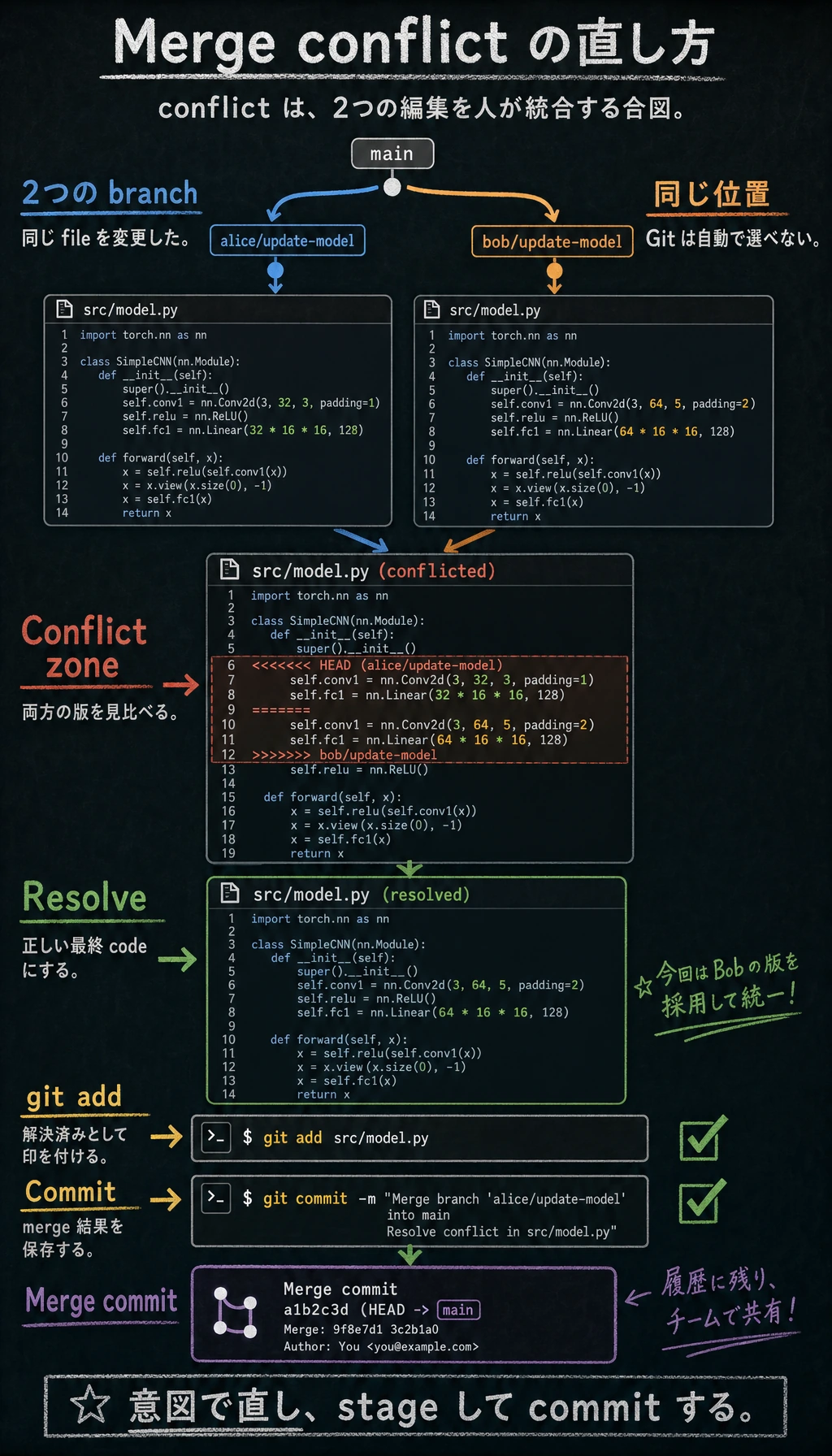
2 つのブランチが同じファイルの同じ場所を変更すると、Git はどちらを残すべきか判断できず、コンフリクトが起こります。
例:コンフリクトを起こして解決する
# main から 2 つのブランチを作り、2 人が同時に作業している状況を再現する
git checkout -b alice/update-model
cat > src/model.py << 'EOF'
import torch
import torch.nn as nn

class SimpleCNN(nn.Module):
    def __init__(self):
        super().__init__()
        self.conv1 = nn.Conv2d(3, 32, 3, padding=1)  # Alice: フィルター数を 32 に変更
        self.pool = nn.MaxPool2d(2, 2)
        self.fc1 = nn.Linear(32 * 16 * 16, 10)

    def forward(self, x):
        x = self.pool(torch.relu(self.conv1(x)))
        x = x.view(-1, 32 * 16 * 16)
        return self.fc1(x)
EOF
git add . && git commit -m "alice: フィルター数を 32 に増やす"

# main に戻って、bob のブランチを作成する
git checkout main
git checkout -b bob/update-model
cat > src/model.py << 'EOF'
import torch
import torch.nn as nn

class SimpleCNN(nn.Module):
    def __init__(self):
        super().__init__()
        self.conv1 = nn.Conv2d(3, 64, 5, padding=2)  # Bob: フィルター数を 64 にし、5x5 カーネルに変更
        self.pool = nn.MaxPool2d(2, 2)
        self.fc1 = nn.Linear(64 * 16 * 16, 10)

    def forward(self, x):
        x = self.pool(torch.relu(self.conv1(x)))
        x = x.view(-1, 64 * 16 * 16)
        return self.fc1(x)
EOF
git add . && git commit -m "bob: 64 フィルターと 5x5 カーネルを採用"
まず Alice の変更をマージします。
git checkout main
git merge alice/update-model    # ✅ 成功、コンフリクトなし
次に Bob の変更をマージします。
git merge bob/update-model
# 出力:
# CONFLICT (content): Merge conflict in src/model.py
# Automatic merge failed; fix conflicts and then commit the result.
コンフリクトが発生しました。 Alice と Bob が model.py の同じ行を変更していたからです。
コンフリクトを解決する
src/model.py を開くと、Git がコンフリクト箇所を示しています。
import torch
import torch.nn as nn

class SimpleCNN(nn.Module):
    def __init__(self):
        super().__init__()
CONFLICT_MARKER_START HEAD
        self.conv1 = nn.Conv2d(3, 32, 3, padding=1)  # Alice: フィルター数を 32 に変更
        self.pool = nn.MaxPool2d(2, 2)
        self.fc1 = nn.Linear(32 * 16 * 16, 10)
CONFLICT_MARKER_SEPARATOR
        self.conv1 = nn.Conv2d(3, 64, 5, padding=2)  # Bob: フィルター数を 64 にし、5x5 カーネル
        self.pool = nn.MaxPool2d(2, 2)
        self.fc1 = nn.Linear(64 * 16 * 16, 10)
CONFLICT_MARKER_END bob/update-model
- 実際のコンフリクトでは、Git は
<<<<<<< HEAD、現在のブランチの内容、=======、取り込む側の内容、最後に>>>>>>> branch-nameという順で表示します。 - 上の例では、リポジトリのチェックが教材サンプルを未解決コンフリクトと誤判定しないように
CONFLICT_MARKER_*というプレースホルダーを使っています。
最終的に何を残すかを手動で決める必要があります。 たとえば、ここでは Bob の案を採用するとします。
import torch
import torch.nn as nn

class SimpleCNN(nn.Module):
    def __init__(self):
        super().__init__()
        self.conv1 = nn.Conv2d(3, 64, 5, padding=2)  # Bob の案を採用
        self.pool = nn.MaxPool2d(2, 2)
        self.fc1 = nn.Linear(64 * 16 * 16, 10)

    def forward(self, x):
        x = self.pool(torch.relu(self.conv1(x)))
        x = x.view(-1, 64 * 16 * 16)
        return self.fc1(x)
<<<<<<<、=======、>>>>>>> の印はすべて削除し、残したいコードだけにします。それから:
git add src/model.py
git commit -m "merge: Alice と Bob の変更を統合し、Bob の 64 フィルター案を採用"
これでコンフリクトは解決です。
VS Code でコンフリクトが起きると、該当箇所が強調表示され、いくつかのボタンが出ます。
- Accept Current Change(現在のブランチの内容を残す)
- Accept Incoming Change(取り込もうとしている変更を残す)
- Accept Both Changes(両方残す)
クリックするだけで済むので、手動で直すよりずっと楽です。
# ブランチを整理する
git branch -d alice/update-model
git branch -d bob/update-model
Pull Request(知っておけば十分)
チーム開発では、通常 main ブランチへ直接マージしません。代わりに Pull Request(PR) を使い、まず他の人にコードを確認してもらい、問題がなければマージします。
Pull Request の流れ
1. feature ブランチを作ってコードを書く
2. GitHub に push する
3. GitHub 上で Pull Request を作成する
4. 同僚がコードをレビューし、修正点を伝える
5. あなたが修正して、新しい commit を push する
6. 同僚が "Approve"(承認)する
7. コードが main ブランチにマージされる
実際の操作
# 1. ブランチを作ってコードを書く
git checkout -b feature/add-evaluation
echo "def evaluate(model, dataloader): pass" > src/evaluate.py
git add . && git commit -m "モデル評価モジュールを追加"

# 2. ブランチを GitHub に push する
git push -u origin feature/add-evaluation
その後 GitHub を開くと、次のような表示が出ます。
feature/add-evaluation had recent pushes — Compare & pull request
このボタンをクリックして、PR のタイトルと説明を書き、Create pull request を押せば完了です。
個人プロジェクトなら、自分で確認したあと GitHub のページで Merge pull request を押してマージしてもかまいません。
本章のセルフチェック
以下を確認して、Git の基礎を身につけたか確かめましょう。
- ゼロから Git リポジトリを作成できる
-
add→commitでコードを保存できる -
git diffで何が変更されたか確認できる -
.gitignoreファイルを書ける - コードを GitHub に push できる
-
git cloneで他人のプロジェクトを取得できる - ブランチの概念を理解し、作成とマージができる
- マージコンフリクトが起きても慌てず、解決方法が分かる
おめでとうございます。これで Git の学習は完了です。これらのスキルは、これからの AI 学習全体を通してずっと役立ちます。次は Python の開発環境を設定しましょう。