1.1.1 なぜコマンドラインを学ぶのか
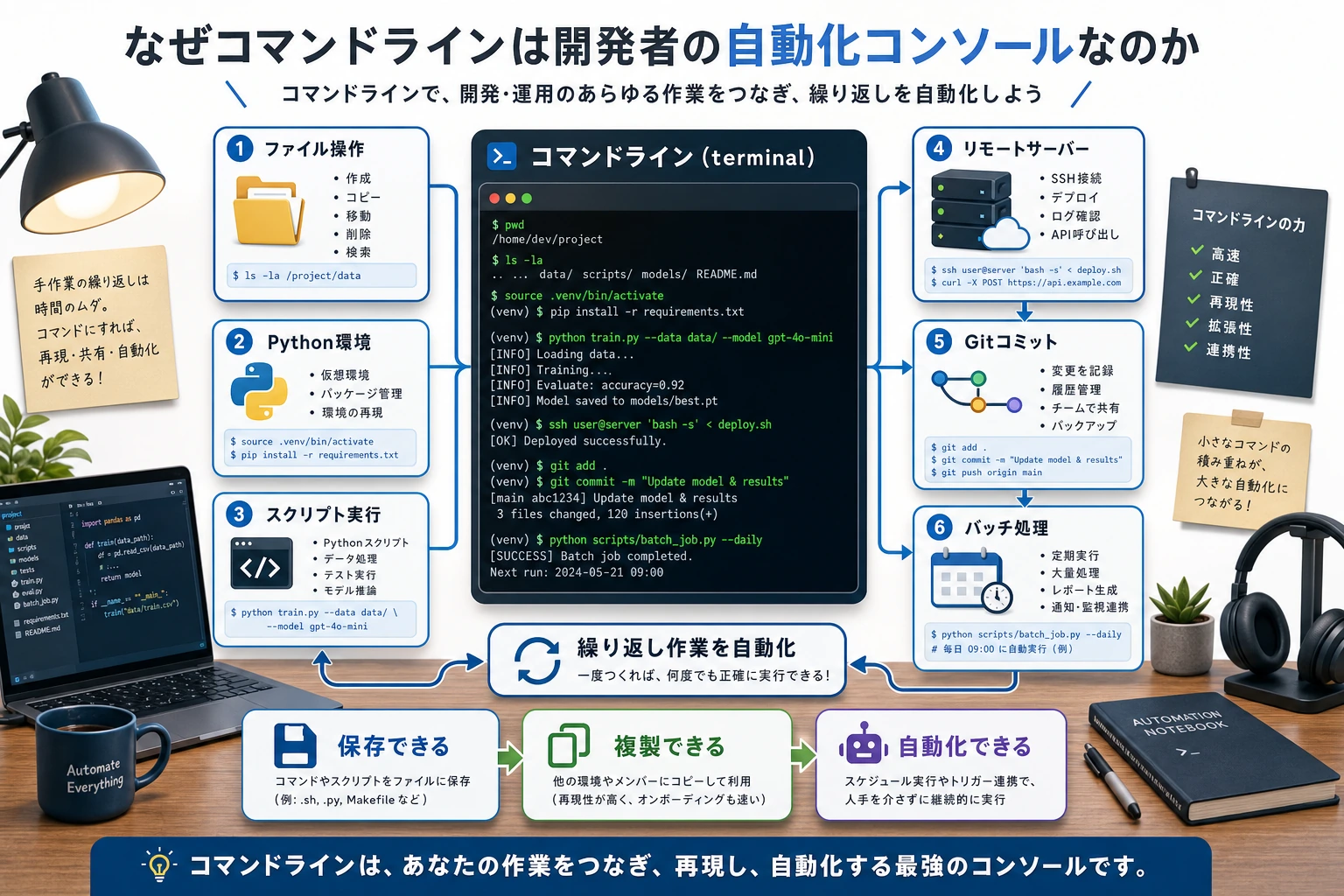
コマンドラインは、文字でコンピュータに正確な指示を出す場所です。AI プロジェクトでは、プロジェクトフォルダに入る、Python を実行する、依存関係を入れる、Git commit を残す、サーバーに接続する、サービスを起動する、といった場面で使います。
最初にコマンドを暗記する必要はありません。まずは小さな流れを 1 つ動かします。
フォルダに入る -> コマンドを実行する -> 出力を見る -> 次を直す
コマンドライン vs GUI
| 目的 | GUI | コマンドライン |
|---|---|---|
| 1 回だけの操作 | クリックしやすい | こちらでもできる |
| 同じ操作の再実行 | クリック手順を忘れやすい | 同じコマンドをコピーして再実行できる |
| 一括処理 | 遅い | 速い |
| サーバー作業 | 使えないことが多い | 標準的な方法 |
| デバッグ証拠 | 残しにくい | コマンドと出力を保存できる |
大事なのは、ターミナルが専門家っぽく見えることではありません。コマンドは再現できる証拠になる、という点です。
まず実行する
練習用フォルダでターミナルを開き、次を実行します。
pwd
mkdir ai-cli-practice
cd ai-cli-practice
python -c "from pathlib import Path; Path('hello_terminal.py').write_text('print(\"hello from terminal\")\\n', encoding='utf-8')"
python hello_terminal.py
ls
期待される合図:
hello from terminal
hello_terminal.py
Windows で python が動かない場合は、次を試してください。
py hello_terminal.py
ここまでで、最小のターミナルループは完了です。現在のフォルダを確認し、フォルダを作り、スクリプトを作り、実行し、結果を見るところまで進みました。
AI プロジェクトで使う場面
| AI タスク | コマンド例 |
|---|---|
| 依存関係を入れる | python -m pip install pandas |
| スクリプトを実行する | python train.py |
| コードを保存する | git add . と git commit -m "message" |
| API を起動する | uvicorn main:app --reload |
| サーバーへ接続する | ssh user@server |
| デプロイ用アプリをビルドする | docker build -t my-ai-app . |
今日すべてできる必要はありません。後の AI ワークフローの多くが、ターミナルから始まることだけ覚えておきましょう。
先に知っておく 10 個のコマンド
| コマンド | 意味 |
|---|---|
pwd | 現在のフォルダを表示する |
ls | ファイル一覧を見る |
cd | フォルダを移動する |
mkdir | フォルダを作る |
cp | コピーする |
mv | 移動または名前変更する |
rm | 削除する |
python | Python を実行する |
git | コード履歴を保存・確認する |
pip / conda | パッケージと環境を管理する |
失敗したら最初に見る場所
| 症状 | 最初に確認すること |
|---|---|
command not found | ツールが入っているか。インストール後にターミナルを開き直したか |
python のバージョンが違う | python --version を実行し、今の環境を確認する |
| ファイルが見つからない | pwd と ls を実行する。違うフォルダにいるかもしれない |
| Permission denied | ファイルやフォルダが別ユーザーのものではないか |
| 長いコマンドを打ち直したくない | 上矢印キーで履歴を呼び出す |
自分のフォルダで pwd、cd、ls、python hello_terminal.py が何をしたのか説明できれば、このページは合格です。次のページでは、ファイル操作をもう少しゆっくり練習します。