1.2.3 リモートリポジトリ
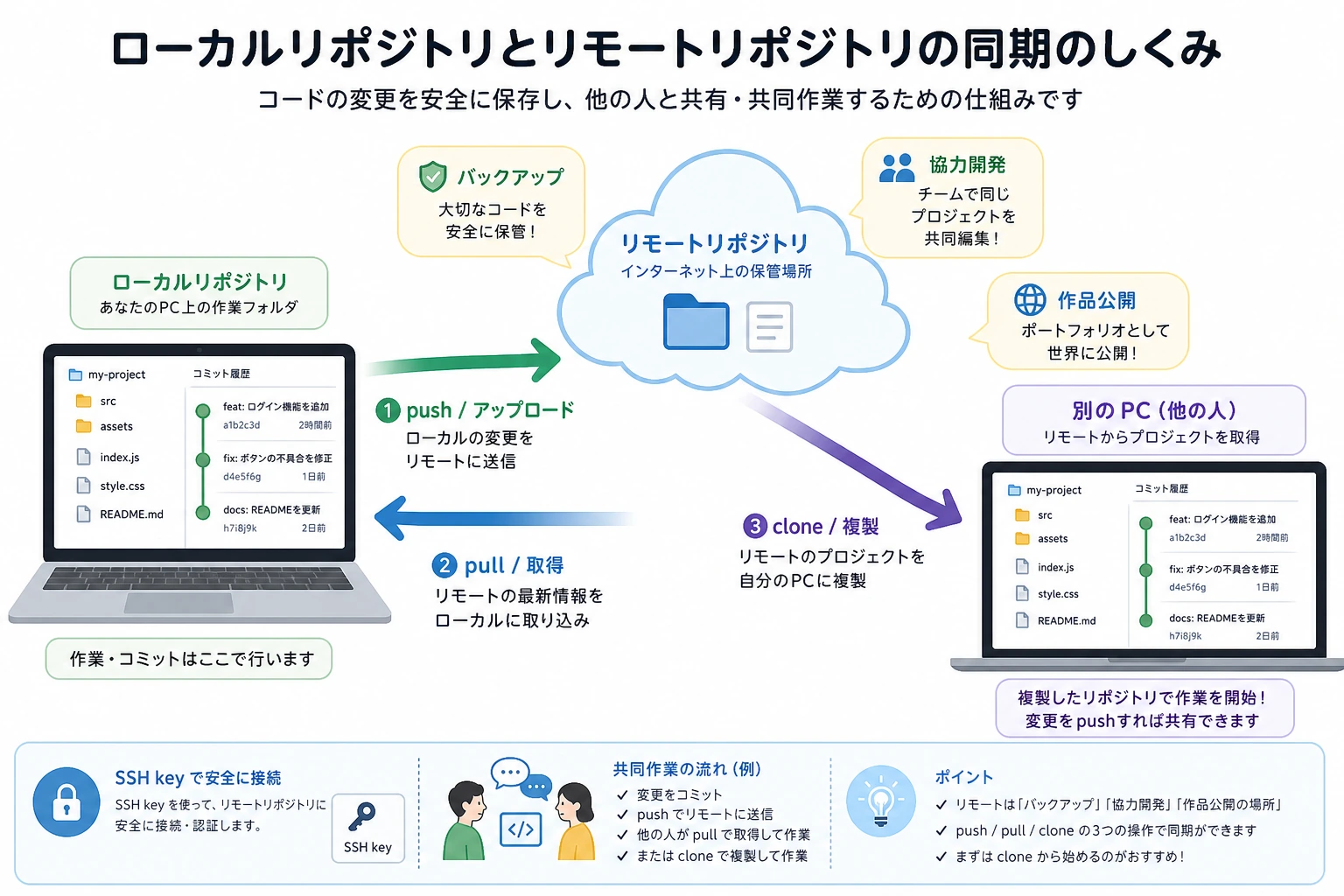
この節の位置づけ
この節では、ローカルの Git リポジトリを GitHub に接続します。リモートリポジトリが、バックアップ・共同作業・作品集の公開という3つの役割を同時に担う理由を理解し、push、pull、clone を使ってコードをクラウドに同期する方法を学びます。
学習目標
- GitHub でリポジトリを作成する
- SSH 接続を設定する(もうパスワード入力は不要)
git push、git pull、git cloneを身につける- よい README.md を書く
なぜリモートリポジトリが必要なの?
ここまで、あなたの Git の記録は自分のパソコンの中にしかありませんでした。もしパソコンのハードディスクが壊れたら、コードも履歴もすべて失われてしまいます。
リモートリポジトリとは、コードのコピーをクラウド(通常は GitHub)に保存しておくことです。これには3つの大きなメリットがあります。
- バックアップ——パソコンが壊れても大丈夫。コードはクラウドにある
- 共同作業——複数人で同じリポジトリにコードを送れる
- 公開——あなたの GitHub はコード作品集になる。就職面接でも見られる
GitHub に登録する
- github.com を開く
- Sign up をクリックして、メールアドレスで登録する
- ユーザー名は英語で、短くて覚えやすいものがおすすめ(たとえば
zhangsan-dev)。これはプロジェクトのリンクに表示されます
GitHub のアクセスが遅い場合は、予備として Gitee も一緒に登録しておくとよいです。操作方法はほぼ同じです。ただし、メインは GitHub をおすすめします。GitHub は世界最大のオープンソースプラットフォームで、就職のときにも価値が高いです。
SSH 接続を設定する
GitHub にコードを push するたびに本人確認が必要です。SSH はいちばん便利な方法で、一度設定すれば、以後パスワードを入力する必要がありません。
1つ目の手順:SSH 鍵を作成する
ssh-keygen -t ed25519 -C "あなたのメール@example.com"
いくつか質問されますが、すべて Enter を押せばOKです(デフォルト値を使います)。
Enter file in which to save the key (/Users/あなたのユーザー名/.ssh/id_ed25519): [Enter]
Enter passphrase (empty for no passphrase): [Enter]
Enter same passphrase again: [Enter]
2つ目の手順:公開鍵をコピーする
# macOS
cat ~/.ssh/id_ed25519.pub | pbcopy

# Linux
cat ~/.ssh/id_ed25519.pub
# その後、出力された内容を手動でコピーする

# Windows PowerShell
Get-Content ~/.ssh/id_ed25519.pub | Set-Clipboard
出力は次のようになります(これは公開鍵なので、安全に共有できます)。
ssh-ed25519 AAAAC3NzaC1lZDI1NTE5AAAAI... あなたのメール@example.com
3つ目の手順:GitHub に追加する
- github.com/settings/keys を開く
- New SSH key をクリックする
- Title に "My Laptop" と入力する(または何でもOK。どのPCか分かる名前にする)
- Key 欄に、先ほどコピーした公開鍵を貼り付ける
- Add SSH key をクリックする
4つ目の手順:接続を確認する
ssh -T [email protected]
次のように表示されれば成功です。
Hi zhangsan! You've successfully authenticated, but GitHub does not provide shell access.
これで設定完了です!
SSH 鍵は「2つの鍵」のペアです。
- 秘密鍵(
id_ed25519)はあなたのパソコンに保存され、絶対に他人に渡してはいけません - 公開鍵(
id_ed25519.pub)は GitHub に登録します
あなたが push するたびに、GitHub は公開鍵を使って「この人は対応する秘密鍵を持っているか」を確認します。確認できれば操作を許可します。これはパスワード入力よりも安全で、しかも便利です。
リモートリポジトリを作成して push する
例:以前作った AI プロジェクトを GitHub に push する
方法1:先に GitHub でリポジトリを作成してから、ローカルプロジェクトとつなぐ
1つ目の手順:GitHub でリポジトリを作成する
- github.com/new を開く
- Repository name に
ai-image-classifierと入力する - Description に "CNN を使ったシンプルな画像分類プロジェクト" と入力する
- Public を選ぶ(公開して、他の人にも作品を見てもらう)
- "Add a README file" は チェックしない(ローカルにすでにあるため)
- Create repository をクリックする
2つ目の手順:ローカルリポジトリを GitHub に接続する
GitHub にはコマンドが表示されますが、必要なのは "push an existing repository" の部分です。
cd ai-image-classifier

# リモートリポジトリを関連付ける(zhangsan はあなたの GitHub ユーザー名に置き換える)
git remote add origin [email protected]:zhangsan/ai-image-classifier.git

# ローカルコードを GitHub に push する
git push -u origin main
git remote add origin の意味は、リモートリポジトリに origin という名前を付けることです(これは慣例的な名前です)。URL はその後ろのものです。
-u origin main の意味は、ローカルの main ブランチとリモートの main ブランチを関連付けることです。以後は git push だけでよく、毎回長いコマンドを書く必要はありません。
3つ目の手順:確認する
GitHub のページを更新すると、コード、コミット履歴、README が表示されているはずです。
方法2:空のリポジトリを clone してから、ファイルを追加する
まだローカルコードがない場合は、逆の順番で進めてもかまいません。
# GitHub から空のリポジトリ(または他人のプロジェクト)を clone する
git clone [email protected]:zhangsan/my-new-project.git
cd my-new-project

# その中でコードを書く...
echo "print('hello')" > main.py

# commit して push する
git add .
git commit -m "メインプログラムを追加"
git push
日常的な push と pull
リモートリポジトリをつないだら、日常の操作はとても簡単です。
git push:ローカルの新しい commit をリモートへ送る
# 新しいコードを書いた
echo "新機能" >> src/utils.py
git add .
git commit -m "データ前処理関数を追加"

# GitHub に push する
git push
git pull:リモートの更新をローカルに取り込む
# たとえば、別のPC上で(または同僚が)コードを修正して GitHub に push したとする
# 最新のコードを取り込む必要がある
git pull
実際の仕事での流れ
# 毎日の作業を始める前:まず最新コードを取り込む
git pull

# コードを書く、修正する...

# 1つの機能が終わったら:commit して push
git add .
git commit -m "データ拡張モジュールを完成"
git push

# さらにコードを書く...

# また1つの機能が終わった
git add .
git commit -m "学習ログ記録機能を追加"
git push
git clone:他人のプロジェクトをダウンロードする
Git で最初に使うことが多い操作かもしれません。GitHub からオープンソースプロジェクトをダウンロードすることです。
# AI 関連のオープンソースプロジェクトを clone する
git clone [email protected]:ultralytics/yolov5.git
cd yolov5
ls
git clone は次の3つを行います。
- プロジェクトと同じ名前のフォルダを作成する
- すべてのコードと完全な履歴をダウンロードする
- リモートリポジトリの関連付けを自動で設定する
clone した後によく使う操作
# このプロジェクトの commit 履歴を見る
git log --oneline -10    # 直近10件を見る

# どんなブランチがあるか確認する
git branch -a

# リモートリポジトリのアドレスを確認する
git remote -v
README.md をしっかり書く
GitHub の各プロジェクトのトップページには、自動で README.md の内容が表示されます。よい README は、あなたの作品集の顔になります。
AI プロジェクト向け README テンプレート
# プロジェクト名
このプロジェクトが何をするかを1文で紹介する。
## 📋 プロジェクト概要
プロジェクトの背景、解決したい問題、使っている方法を2〜3文で詳しく説明する。
## ✨ 主な特徴
- 特徴1:XXX
- 特徴2:XXX
- 特徴3:XXX
## 🛠️ 技術スタック
- Python 3.11
- PyTorch 2.0
- その他使っているライブラリ
## 🚀 クイックスタート
### 環境構築
```bash
git clone [email protected]:yourname/project.git
cd project
pip install -r requirements.txt
```
### 実行
```bash
python src/train.py
```
## 📊 実験結果
| モデル | 精度 | 学習時間 |
|------|:-----:|:------:|
| SimpleCNN | 85.2% | 10 min |
| ResNet18 | 92.7% | 30 min |
## 📁 プロジェクト構成
```
project/
├── data/ # データファイル
├── models/ # 学習済みモデル
├── src/
│ ├── model.py # モデル定義
│ ├── train.py # 学習スクリプト
│ └── utils.py # ユーティリティ関数
├── requirements.txt
└── README.md
```
## 📄 License
MIT
例:私たちのプロジェクトの README を更新する
# 上のテンプレートを使って README を書く(内容は簡易版)
cat > README.md << 'READMEEOF'
# AI 画像分類器

CNN を使って CIFAR-10 データセットを画像分類する入門プロジェクトです。

## 技術スタック

- Python 3.11
- PyTorch 2.0

## クイックスタート

```bash
git clone [email protected]:zhangsan/ai-image-classifier.git
cd ai-image-classifier
pip install -r requirements.txt
python src/train.py
プロジェクト構成
ai-image-classifier/
├── data/              # データファイル(gitignore 対象)
├── models/            # モデルの重み(gitignore 対象)
├── src/
│   ├── model.py       # CNN モデル定義
│   ├── train.py       # 学習スクリプト
│   └── utils.py       # ユーティリティ関数
├── .gitignore
├── requirements.txt
└── README.md
READMEEOF
git add README.md git commit -m "README を充実:プロジェクト説明と使い方を追加" git push
---

## よくある問題

### push が拒否される(rejected)
! [rejected] main -> main (fetch first)
これは、リモートリポジトリにローカルにない commit があることを意味します(別のPCで変更した、または同僚が新しいコードを push した、など)。解決方法は次のとおりです。

```bash
git pull          # 先にリモートの更新を取得する
git push          # そのあとで push する
clone が遅い
日本国内や中国国内では、GitHub プロジェクトの clone が遅いことがあります。対処法はいくつかあります。
# 方法1:最新バージョンだけを clone する(完全な履歴は取らない)。かなり速くなる
git clone --depth 1 [email protected]:xxx/yyy.git

# 方法2:ミラーを使って高速化する
# github.com をミラーサイトに置き換える(具体的なミラーURLは、最新の利用可能なものを検索してください)
間違ったリポジトリに push してしまった
# 現在関連付けられているリモートリポジトリを確認する
git remote -v

# リモートリポジトリのURLを変更する
git remote set-url origin [email protected]:正しいユーザー名/正しいリポジトリ名.git
まとめ
| コマンド | 用途 | いつ使うか |
|---|---|---|
git remote add origin URL | リモートリポジトリを関連付ける | 新しいプロジェクトを初めて push する前 |
git push | ローカルの commit をリモートに送る | 機能が完成したあと |
git pull | リモートの更新をローカルに取り込む | 作業を始める前 |
git clone URL | リモートリポジトリをローカルにダウンロードする | プロジェクトを初めて取得するとき |
日常の流れ:pull → コードを書く → add → commit → push。とてもシンプルです。