3.3.4 データの選択とフィルタリング
多くの初心者が最初に Pandas を学ぶとき、いちばんつまずきやすいのは、最初のデータ整形ではなく、次の点です。
- いったいどうやって、欲しい部分のデータを取り出すの?
この節でいちばん大事なのは、全部の書き方を覚えることではなく、まず次の判断基準を持つことです。
ラベルで取るのか、位置で取るのか、それとも条件で絞るのか?
学習目標
loc(ラベルインデックス)とiloc(位置インデックス)を身につける- ブールインデックスを使って条件で絞り込めるようになる
query()メソッドを身につける- 複数条件を組み合わせて絞り込めるようになる
まずは地図を1枚つくろう
データの選択とフィルタリングは、「誰を選ぶか」という視点で考えると分かりやすいです。
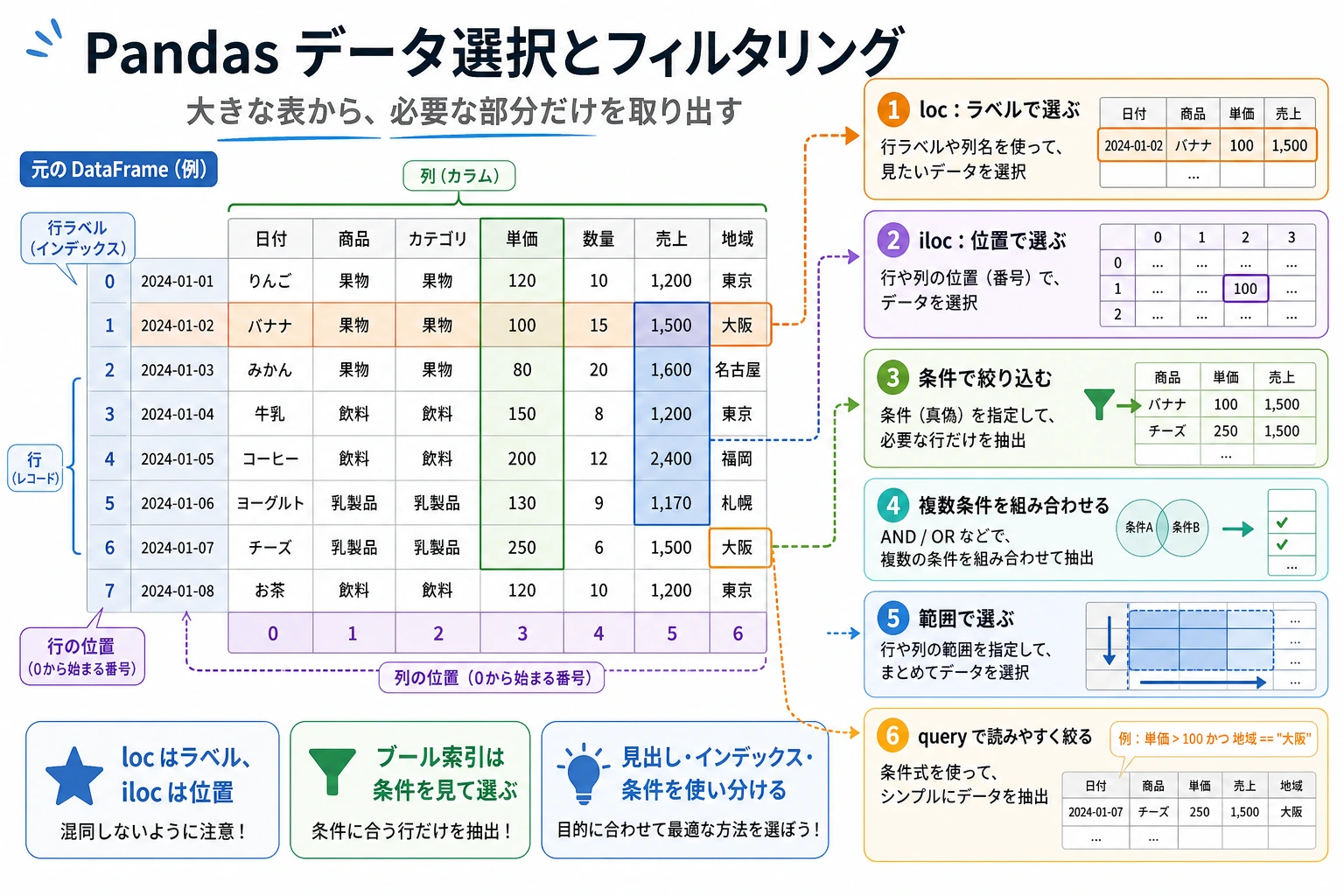
この節で本当に解決したいのは、次のことです。
- さまざまな場面で、まず
loc、iloc、それともブールインデックスのどれを思い浮かべるべきか - なぜ多くの
Pandasの問題で、最初の一歩が「まず見たいデータを取り出す」なのか
サンプルデータを準備する
import pandas as pd
import numpy as np

df = pd.DataFrame({
    "氏名": ["張三", "李四", "王五", "趙六", "銭七", "孫八"],
    "年齢": [22, 28, 25, 35, 21, 30],
    "部署": ["技術", "市場", "技術", "管理", "技術", "市場"],
    "給与": [15000, 18000, 22000, 35000, 12000, 20000],
    "入社年": [2023, 2020, 2021, 2018, 2024, 2019]
})
print(df)
初心者におすすめの全体イメージ
この節は、次のように考えると理解しやすいです。
- 大きな表の中から、本当に見たい行や列を探す
つまり、この節で大事なのは「書き方が多いこと」ではなく、次の点です。
- 名前で探すのか
- 位置で探すのか
- 条件で絞るのか
loc:ラベルインデックス
loc はラベル(名前) を使ってデータを指定します。形式は df.loc[行ラベル, 列ラベル] です。
loc を最初に学ぶとき、まず覚えること
まず覚えるべきなのは、次の一文です。
locは「名前やラベル」で選ぶ。
つまり、次のような感覚です。
- どの列が欲しいか、どのラベル範囲が欲しいかが分かっている
# 1行を取り出す
print(df.loc[0])         # 1行目(ラベルが 0 の行)

# 複数行を取り出す
print(df.loc[0:2])       # ラベル 0 から 2 まで(2 を含む!)

# 特定の行と列を取り出す
print(df.loc[0, "氏名"])          # "張三"
print(df.loc[0:2, "氏名"])       # 最初の 3 行の氏名
print(df.loc[0:2, ["氏名", "給与"]])  # 最初の 3 行の氏名と給与

# すべての行の一部の列を取り出す
print(df.loc[:, ["氏名", "年齢"]])

# 条件で絞る(いちばんよく使う!)
print(df.loc[df["年齢"] > 25])    # 年齢が 25 より大きいすべての行
iloc:位置インデックス
iloc は位置(整数) を使ってデータを指定します。Python のリストのスライス規則と同じです。
iloc を最初に学ぶとき、まず覚えること
まず覚えるべきなのは、次の一文です。
ilocは「何行目、何列目」で選ぶ。
つまり、次のような感覚です。
- 表の座標を見て値を取り出す
# 1行を取り出す
print(df.iloc[0])        # 1行目

# 複数行を取り出す(末尾は含まない。Python と同じ)
print(df.iloc[0:3])      # 0、1、2 行目

# 特定の位置を取り出す
print(df.iloc[0, 0])     # 0行目 0列目 → "張三"
print(df.iloc[0:3, 0:2]) # 最初の 3 行、最初の 2 列
print(df.iloc[[0, 2, 4]])  # 0、2、4 行目

# 最後の行を取り出す
print(df.iloc[-1])
loc と iloc の比較
| 特性 | loc | iloc |
|---|---|---|
| 指定方法 | ラベル(名前) | 位置(整数) |
| スライスの末尾 | 含む | 含まない |
| 例 | df.loc[0:2] → 3 行 | df.iloc[0:2] → 2 行 |
| 条件での絞り込み | ✅ 可能 | ❌ 不可 |
インデックスがデフォルトの 0, 1, 2... のとき、loc[0:2] は 3 行、iloc[0:2] は 2 行 を返します。
print(len(df.loc[0:2]))    # 3  (ラベル 2 を含む)
print(len(df.iloc[0:2]))   # 2  (位置 2 は含まない)
初心者がまず覚えるとよい選び方の表
| やりたいこと | まず思い浮かべるもの |
|---|---|
| 列名やラベルが分かっている | loc |
| 何行目、何列目しか分からない | iloc |
| 条件で人や注文を絞りたい | ブールインデックス |
| 条件が長くて、文のように書きたい | query() |
この表は初心者にとても役立ちます。なぜなら、「結局どれを使えばいいの?」を、そのまま判断できる形にしてくれるからです。
ブールインデックス:条件で絞り込む
これはデータ分析で最もよく使う操作です。
なぜブールインデックスが重要なのか?
実際の分析では、次のようなことをよくします。
- 金額がある値より大きい注文を探す
- ある部署の人を探す
- 2〜3個の条件を満たすデータだけを取り出す
つまり、分析の最初の一歩は、たいてい次のことです。
- まず分析したいデータだけを絞り込む
単一条件での絞り込み
# 給与が 20000 より大きい社員
high_salary = df[df["給与"] > 20000]
print(high_salary)

# 部署が "技術" の社員
tech = df[df["部署"] == "技術"]
print(tech)

# 年齢が 22 ではない社員
print(df[df["年齢"] != 22])
複数条件の組み合わせ
# 技術部門かつ給与が 15000 より大きい(AND は & を使う)
result = df[(df["部署"] == "技術") & (df["給与"] > 15000)]
print(result)

# 技術部門または管理部門(OR は | を使う)
result = df[(df["部署"] == "技術") | (df["部署"] == "管理")]
print(result)

# 否定(NOT は ~ を使う)
result = df[~(df["部署"] == "技術")]  # 非技術部門
print(result)
NumPy と同じで、各条件は必ずかっこで囲み、and or not ではなく & | ~ を使います。
# ❌ 間違い
df[df["年齢"] > 25 and df["給与"] > 20000]

# ✅ 正しい
df[(df["年齢"] > 25) & (df["給与"] > 20000)]
isin:複数の値に一致するか調べる
# 部署が ["技術", "市場"] に含まれる社員
result = df[df["部署"].isin(["技術", "市場"])]
print(result)

# 逆に、これらの部門に含まれない
result = df[~df["部署"].isin(["技術", "市場"])]
print(result)
between:範囲で絞り込む
# 年齢が 22〜30 の間(両端を含む)
result = df[df["年齢"].between(22, 30)]
print(result)
文字列条件
# 氏名に "三" を含む
result = df[df["氏名"].str.contains("三")]

# 氏名が "張" で始まる
result = df[df["氏名"].str.startswith("張")]
初めて絞り込み問題を解くときの、いちばん安定した順番
よくある安定した順番は、次のとおりです。
- ラベルで選ぶのか、位置で選ぶのか、条件で絞るのかを考える
- 条件が簡単なら、まずブールインデックスを使う
- 条件が長いなら、
query()を検討する - 最後に、行と列の取り出し方を組み合わせる
この順番なら、最初から複数の書き方を混ぜるより、ずっと迷いにくくなります。
query() メソッド
query() を使うと、より自然な文章に近い形でデータを絞り込めます。
# df[df["salary"] > 20000] と同じ
result = df.query("salary > 20000")
print(result)

# 複数条件
result = df.query("department == 'Technology' and salary > 15000")
print(result)

# 変数を使う
min_salary = 20000
result = df.query("salary > @min_salary")  # @ で外部変数を参照する
print(result)

# 範囲検索
result = df.query("22 <= age <= 30")
print(result)
query() を使う?- 条件が簡単なとき:ブールインデックス
df[df["col"] > 5]のほうが直接的 - 条件が複雑なとき:
query()のほうが読みやすい、特に複数条件の組み合わせ - 変数を参照したいとき:
query("col > @var")はとても便利
特定のデータを選ぶ方法のまとめ
初心者がそのまま使えるデータ選択チェックリスト
初めて Pandas の絞り込み問題を解くとき、いちばん安定したチェックリストは次のとおりです。
- 列を選びたいのか、行を選びたいのか、行と列の両方を選びたいのか?
- ラベルで選ぶのか、位置で選ぶのか、条件で選ぶのか?
- 条件にかっこは付いているか?
- 結果は、自分が思っていた行や列になっているか?
この 4 つを確認するだけで、多くの絞り込み問題はかなり解きやすくなります。
実践:データの絞り込み
import pandas as pd
import numpy as np

# EC注文データを作成する
rng = np.random.default_rng(seed=42)
n = 100
orders = pd.DataFrame({
    "orderID": range(1001, 1001 + n),
    "customer": rng.choice(["Alice", "Bob", "Charlie", "Diana", "Eve"], n),
    "product_category": rng.choice(["electronics", "clothing", "food", "books"], n),
    "amount": rng.integers(10, 500, n),
    "quantity": rng.integers(1, 10, n),
    "is_returned": rng.choice([True, False], n, p=[0.1, 0.9])
})

# データを確認する
print(orders.head(10))
print(orders.info())

# 絞り込み練習
# 1. 金額が 300 より大きい注文
print(orders[orders["amount"] > 300])

# 2. Alice が購入した電子製品
print(orders.query("customer == 'Alice' and product_category == 'electronics'"))

# 3. 返品されていない注文のうち、金額が上位 10 件
not_returned = orders[~orders["is_returned"]]
top10 = not_returned.nlargest(10, "amount")
print(top10[["orderID", "customer", "amount"]])
やってみよう
練習 1:基本の絞り込み
# 上の orders データを使う
# 1. すべての返品注文を探す
# 2. 金額が 100〜200 の注文数を調べる
# 3. "books" または "food" カテゴリを購入した注文を探す
# 4. Bob の非返品注文の平均金額を求める
練習 2:応用の絞り込み
# 1. 各顧客の最大注文金額はいくら?(ヒント:先に絞ってから集計する)
# 2. どの顧客に返品履歴がある?
# 3. 金額上位 5% の注文はどれ?(ヒント:quantile を使う)
この節でいちばん持ち帰ってほしいこと
locはラベルで選び、ilocは位置で選び、ブールインデックスは条件で絞る- 実際の分析問題では、最初の一歩は計算ではなく、まず絞り込みであることが多い
- 「誰を選びたいのか」を先に整理してからコードを書くと、書き方を丸暗記するよりずっと安定する