3.4.4 交互式可视化
本节定位
很多新人第一次看到 Plotly 时会觉得:
- 图更酷
- 鼠标还能动
但真正更重要的问题是:
什么时候你真的需要交互,而不是一张静态图就够了。
所以这节最重要的不是“做出炫图”,而是学会判断:
- 什么场景值得上交互图
- 什么场景继续用静态图更清楚
选修内容
本节为选修内容。如果你时间有限,可以先跳过,需要时再回来学。但建议至少浏览一遍,了解交互式图表的能力。
学习目标
- 理解静态图 vs 交互图的区别
- 掌握 Plotly Express 快速绑图
- 了解交互式仪表盘的概念
先建立一张地图
Plotly 最适合按“什么时候要让用户自己探索图表”来理解:
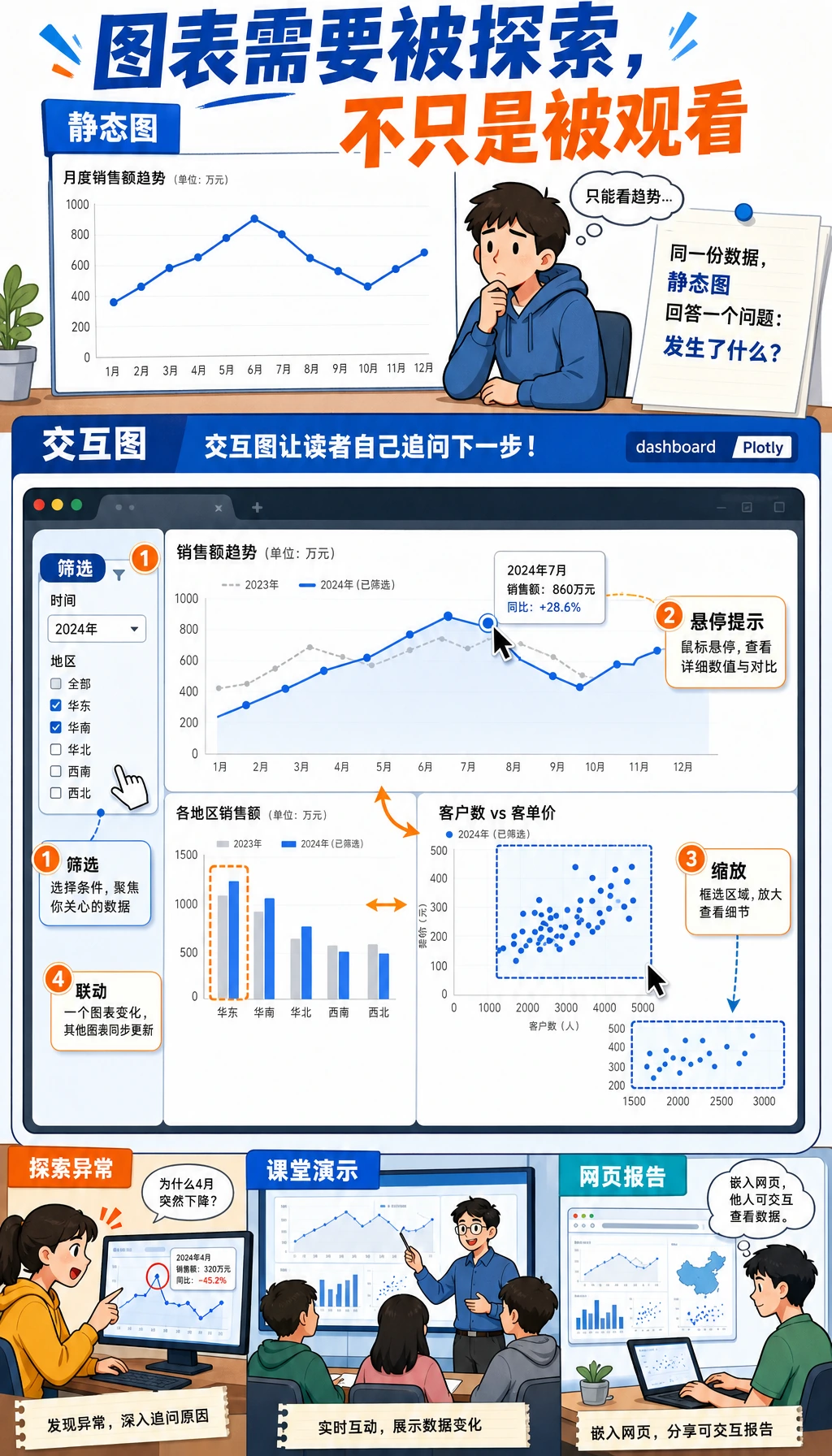
所以这节真正想解决的是:
- 交互图到底在补静态图的哪一层能力
- 什么时候它是加分,什么时候反而会显得多余
为什么需要交互式图表?
| 对比 | 静态图(Matplotlib/Seaborn) | 交互图(Plotly) |
|---|---|---|
| 鼠标悬停 | 不支持 | 显示详细数据 |
| 缩放拖动 | 不支持 | 自由缩放和平移 |
| 数据筛选 | 不支持 | 可点击图例隐藏/显示 |
| 导出 | 保存为图片 | 图片 + HTML 网页 |
| 使用场景 | 论文、报告 | 数据探索、网页展示 |
一个更适合新人的总类比
你可以把 Plotly 理解成:
- 一张可以拿在手里自己翻看、放大和筛选的图
静态图更像:
- 已经印好的海报
交互图更像:
- 带放大镜和筛选按钮的电子地图
所以它最适合:
- 读者自己继续探索
而不是所有场景都强行加交互。
安装与导入
# 安装
# python -m pip install --upgrade plotly

# Plotly Express:快速绑图(推荐)
import plotly.express as px

# Plotly Graph Objects:更底层的控制
import plotly.graph_objects as go

import pandas as pd
import numpy as np
Plotly Express 快速入门
Plotly Express 是 Plotly 的高级接口,一行代码就能创建漂亮的交互式图表。
第一次学 Plotly 时,最稳的顺序
更稳的顺序通常是:
- 先用
px.scatter()、px.line()、px.bar()熟悉基本交互 - 再看热力图、3D 和动画图
- 最后再看仪表盘和网页展示
这样会比一开始就扑到 Dash 上更不容易乱。
散点图
# 使用内置数据集
df = px.data.iris()

fig = px.scatter(df, x="sepal_width", y="sepal_length",
                 color="species",        # 按物种分颜色
                 size="petal_length",     # 用花瓣长度控制点大小
                 hover_data=["petal_width"],  # 悬停显示花瓣宽度
                 title="鸢尾花数据集 - 交互式散点图")
fig.show()
运行后,你会看到一个可以悬停、缩放、拖动的图表!
折线图
df = px.data.gapminder()
# 筛选中国、美国、日本的数据
countries = df[df["country"].isin(["China", "United States", "Japan"])]

fig = px.line(countries, x="year", y="gdpPercap",
              color="country",
              title="中美日人均 GDP 变化",
              labels={"gdpPercap": "人均 GDP(美元)", "year": "年份", "country": "国家"})
fig.show()
柱状图
df = px.data.tips()

fig = px.bar(df, x="day", y="total_bill", color="sex",
             barmode="group",          # "group" 分组, "stack" 堆叠
             title="各日消费(按性别分组)",
             labels={"total_bill": "消费金额", "day": "星期", "sex": "性别"})
fig.show()
直方图
df = px.data.tips()

fig = px.histogram(df, x="total_bill", color="time",
                   nbins=20,
                   marginal="box",    # 边际图:"box", "violin", "rug"
                   title="消费金额分布(带边际箱线图)")
fig.show()
箱线图
df = px.data.tips()

fig = px.box(df, x="day", y="total_bill", color="smoker",
             notched=True,             # 带缺口的箱线图
             title="各日消费分布(按是否吸烟)")
fig.show()
饼图 / 甜甜圈图
# 饼图
fig = px.pie(df, names="day", values="total_bill",
             title="各日消费占比",
             hole=0.3)  # hole > 0 变成甜甜圈图
fig.show()
进阶图表
热力图
# 计算相关系数
df = px.data.iris()
numeric_cols = df.select_dtypes(include="number")
corr = numeric_cols.corr()

fig = px.imshow(corr, text_auto=".2f",
                color_continuous_scale="RdBu_r",
                title="鸢尾花特征相关性热力图")
fig.show()
3D 散点图
df = px.data.iris()

fig = px.scatter_3d(df, x="sepal_length", y="sepal_width", z="petal_length",
                    color="species",
                    title="鸢尾花 3D 散点图(可旋转!)")
fig.show()
你可以用鼠标拖动旋转这个 3D 图,从不同角度观察数据。
动画图表
df = px.data.gapminder()

fig = px.scatter(df, x="gdpPercap", y="lifeExp",
                 size="pop", color="continent",
                 hover_name="country",
                 animation_frame="year",      # 按年份播放动画
                 animation_group="country",
                 log_x=True,
                 range_x=[100, 100000],
                 range_y=[25, 90],
                 title="各国发展轨迹(1952-2007)")
fig.show()
点击播放按钮,可以看到各国在不同年份的变化。这就是著名的 Hans Rosling 气泡图。
图表定制
更新布局
fig = px.scatter(px.data.iris(), x="sepal_width", y="sepal_length",
                 color="species")

fig.update_layout(
    title=dict(text="自定义标题", font=dict(size=20)),
    xaxis_title="萼片宽度 (cm)",
    yaxis_title="萼片长度 (cm)",
    template="plotly_white",      # 模板主题
    width=800,
    height=500,
    legend_title="品种"
)

fig.show()
常用模板
| 模板名 | 风格 |
|---|---|
"plotly" | 默认蓝色背景 |
"plotly_white" | 白底(推荐) |
"plotly_dark" | 深色背景 |
"ggplot2" | R ggplot 风格 |
"simple_white" | 极简白底 |
一个很适合初学者先记的判断表
| 你的目标 | 更稳的第一反应 |
|---|---|
| 给论文或报告出图 | 静态图优先 |
| 自己探索数据细节 | Plotly 很合适 |
| 给别人做网页演示 | Plotly 很合适 |
| 只是想“更炫” | 先停一下,想清楚有没有必要 |
这个表特别适合新人,因为它会把“交互图很酷”重新拉回成一个使用场景判断。
保存图表
# 保存为交互式 HTML
fig.write_html("my_chart.html")

# 保存为静态图片(需安装 kaleido)
# python -m pip install --upgrade kaleido
fig.write_image("my_chart.png", scale=2)
fig.write_image("my_chart.svg")
Plotly vs Matplotlib vs Seaborn
| 特性 | Matplotlib | Seaborn | Plotly |
|---|---|---|---|
| 交互性 | 无 | 无 | 强 |
| 美观度 | 一般 | 好 | 好 |
| 学习难度 | 中 | 低 | 低 |
| 定制能力 | 极强 | 中 | 强 |
| 输出格式 | 图片/PDF | 图片/PDF | HTML/图片 |
| 适合场景 | 论文/精细控制 | 快速统计图 | 数据探索/展示 |
交互式仪表盘简介
在实际工作中,你可能需要将多个交互式图表组合成一个仪表盘(Dashboard)。
常用工具:
| 工具 | 特点 |
|---|---|
| Plotly Dash | Python 代码构建,功能强大 |
| Streamlit | 最简单,几行代码就能做应用 |
| Gradio | AI 模型演示专用 |
| Panel | Jupyter 生态集成好 |
一个简单的 Dash 示例(了解即可):
# python -m pip install --upgrade dash
from dash import Dash, html, dcc
import plotly.express as px

app = Dash(__name__)

df = px.data.gapminder().query("year == 2007")
fig = px.scatter(df, x="gdpPercap", y="lifeExp", size="pop",
                 color="continent", hover_name="country", log_x=True)

app.layout = html.Div([
    html.H1("世界发展指标仪表盘"),
    dcc.Graph(figure=fig)
])

# 运行:python app.py,然后打开 http://127.0.0.1:8050
# app.run(debug=True)
后续课程
仪表盘的详细开发不在本阶段范围。后续项目阶段会有实战练习。
小结
| Plotly Express 函数 | 图表类型 |
|---|---|
px.scatter() | 散点图 |
px.line() | 折线图 |
px.bar() | 柱状图 |
px.histogram() | 直方图 |
px.box() | 箱线图 |
px.pie() | 饼图 |
px.imshow() | 热力图 |
px.scatter_3d() | 3D 散点图 |
Plotly 的核心优势就是交互——鼠标悬停查看数据、缩放细看局部、动画展示变化。在数据探索和结果展示时非常好用。
这节最该带走什么
Plotly的核心价值不是炫,而是让读者能继续探索数据- 交互图最适合数据探索、网页展示和演示场景
- 第一次学时先掌握
px.scatter / px.line / px.bar这几类就够用了
动手练习
练习 1:交互式探索
# 加载 gapminder 数据集
# 1. 用 px.scatter 画出 2007 年各国 gdpPercap vs lifeExp 的关系
#    - 用 pop 控制点大小,continent 控制颜色
#    - 悬停显示 country
# 2. 用 px.line 画出中国 1952-2007 年的 lifeExp 变化
练习 2:数据分布
# 加载 tips 数据集
# 1. 用 px.histogram 画消费金额分布,用 marginal="violin" 添加边际图
# 2. 用 px.box 按星期比较消费金额
练习 3:动画图
# 用 gapminder 数据集制作动画散点图
# 展示 1952-2007 年各国 gdpPercap vs lifeExp 的变化
# 用 animation_frame="year"